
NueForm फॉर्म को किसी भी वेबसाइट में सीधे एम्बेड किया जा सकता है। यह गाइड साधारण iframes से लेकर कस्टम डोमेन इंटीग्रेशन तक सभी एम्बेडिंग विधियों को कवर करती है।
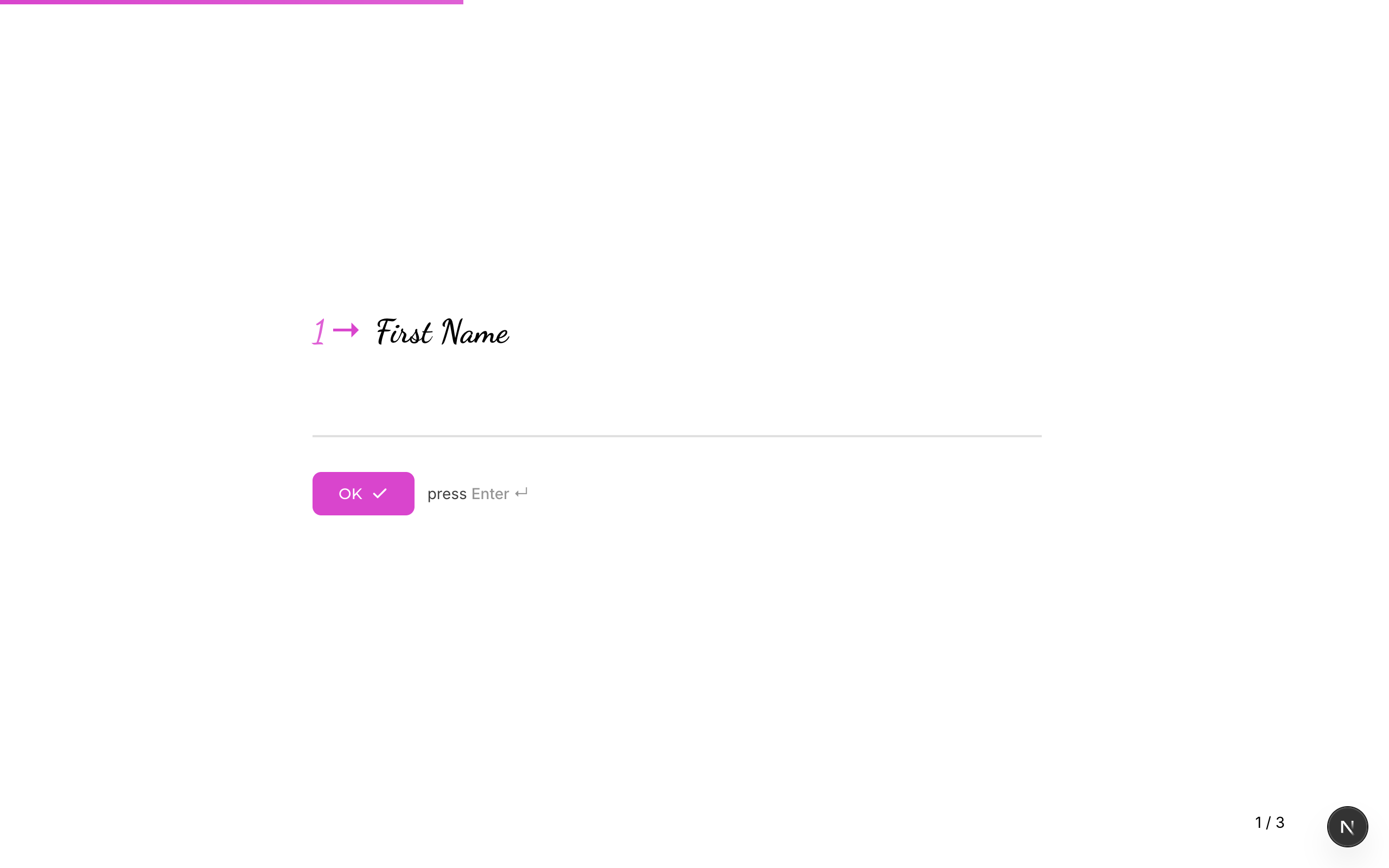
त्वरित शुरुआत: iframe एम्बेड
फॉर्म एम्बेड करने का सबसे सरल तरीका HTML <iframe> के साथ है:
<iframe
  src="https://app.nueform.io/f/your-form-slug"
  width="100%"
  height="600"
  frameborder="0"
  allow="camera; microphone"
  style="border: none;"
></iframe>
your-form-slug को अपने फॉर्म के slug से बदलें, जो आप फॉर्म सेटिंग्स या फॉर्म के सार्वजनिक URL में पा सकते हैं।
एम्बेडिंग विधियां
फुल-पेज iframe
ऐसे फॉर्म के लिए जो पूरे पेज या उसके बड़े हिस्से को लेता है:
<iframe
  src="https://app.nueform.io/f/your-form-slug"
  width="100%"
  height="100vh"
  frameborder="0"
  allow="camera; microphone"
  style="border: none; min-height: 100vh;"
></iframe>
यह फॉर्म को पूर्ण व्यूपोर्ट ऊंचाई देता है, जो स्मूथ ट्रांज़िशन वाले मल्टी-स्टेप फॉर्म के लिए अच्छा काम करता है।
इनलाइन iframe
कंटेंट एरिया में फॉर्म एम्बेड करने के लिए (जैसे, ब्लॉग पोस्ट या लैंडिंग पेज के सेक्शन में):
<div style="max-width: 720px; margin: 0 auto;">
  <iframe
    src="https://app.nueform.io/f/your-form-slug"
    width="100%"
    height="500"
    frameborder="0"
    allow="camera; microphone"
    style="border: none; border-radius: 8px; box-shadow: 0 2px 8px rgba(0,0,0,0.1);"
  ></iframe>
</div>
स्क्रिप्ट टैग एम्बेड
अधिक एकीकृत अनुभव के लिए, एक स्क्रिप्ट टैग का उपयोग करें जो स्वचालित रूप से iframe बनाता और आकार देता है:
<div id="nueform-container" data-form="your-form-slug"></div>
<script>
  (function() {
    var container = document.getElementById('nueform-container');
    var slug = container.getAttribute('data-form');
    var iframe = document.createElement('iframe');
    iframe.src = 'https://app.nueform.io/f/' + slug;
    iframe.width = '100%';
    iframe.height = '600';
    iframe.frameBorder = '0';
    iframe.allow = 'camera; microphone';
    iframe.style.border = 'none';
    container.appendChild(iframe);
  })();
</script>
यह तरीका आपके HTML को साफ रखता है और data-form एट्रीब्यूट बदलकर फॉर्म बदलना आसान बनाता है।
कस्टम डोमेन एम्बेडिंग
यदि आपके पास कस्टम डोमेन या सबडोमेन कॉन्फ़िगर किए गए Pro या Enterprise प्लान है, तो अपने कस्टम URL का उपयोग करके फॉर्म एम्बेड करें:
<!-- कस्टम सबडोमेन का उपयोग करना -->
<iframe
  src="https://acme.nueform.io/f/your-form-slug"
  width="100%"
  height="600"
  frameborder="0"
  style="border: none;"
></iframe>

<!-- पूरी तरह कस्टम डोमेन का उपयोग करना -->
<iframe
  src="https://forms.acme.com/f/your-form-slug"
  width="100%"
  height="600"
  frameborder="0"
  style="border: none;"
></iframe>
कस्टम डोमेन URL से NueForm ब्रांडिंग हटाते हैं, जिससे उत्तरदाताओं को पूरी तरह व्हाइट-लेबल अनुभव मिलता है।
सेटअप निर्देशों के लिए कस्टम डोमेन देखें।
रेस्पॉन्सिव एम्बेड साइज़िंग
स्क्रॉलिंग के साथ निश्चित ऊंचाई
सबसे सरल तरीका। यदि कंटेंट iframe से लंबा है तो फॉर्म आंतरिक रूप से स्क्रॉल करता है:
<iframe
  src="https://app.nueform.io/f/your-form-slug"
  width="100%"
  height="600"
  frameborder="0"
  style="border: none;"
></iframe>
व्यूपोर्ट-आधारित ऊंचाई
iframe को ब्राउज़र व्यूपोर्ट भरने देता है:
<iframe
  src="https://app.nueform.io/f/your-form-slug"
  width="100%"
  frameborder="0"
  style="border: none; height: 100vh;"
></iframe>
आस्पेक्ट रेशियो कंटेनर
स्क्रीन आकारों में एक सुसंगत आस्पेक्ट रेशियो बनाए रखता है:
<div style="position: relative; width: 100%; padding-bottom: 75%; /* 4:3 ratio */">
  <iframe
    src="https://app.nueform.io/f/your-form-slug"
    frameborder="0"
    allow="camera; microphone"
    style="position: absolute; top: 0; left: 0; width: 100%; height: 100%; border: none;"
  ></iframe>
</div>
मोबाइल-रेस्पॉन्सिव एम्बेड
स्क्रीन आकार के आधार पर iframe ऊंचाई समायोजित करने के लिए CSS मीडिया क्वेरी का उपयोग करें:
<style>
  .nueform-embed {
    width: 100%;
    border: none;
    height: 700px;
  }

  @media (max-width: 768px) {
    .nueform-embed {
      height: 500px;
    }
  }

  @media (max-width: 480px) {
    .nueform-embed {
      height: 100vh;
      min-height: 400px;
    }
  }
</style>

<iframe
  class="nueform-embed"
  src="https://app.nueform.io/f/your-form-slug"
  frameborder="0"
  allow="camera; microphone"
></iframe>
URL पैरामीटर पास करना
आप URL पैरामीटर के माध्यम से एम्बेडेड फॉर्म में हिडन फ़ील्ड पहले से भर सकते हैं या ट्रैकिंग डेटा पास कर सकते हैं। iframe src पर कोई भी URL पैरामीटर फॉर्म को हिडन फ़ील्ड मान के रूप में उपलब्ध होते हैं।
हिडन फ़ील्ड
यदि आपके फॉर्म में वेरिएबल कॉन्फ़िगर किए गए हैं (जैसे, utm_source, user_id), तो उन्हें क्वेरी पैरामीटर के रूप में पास करें:
<iframe
  src="https://app.nueform.io/f/your-form-slug?utm_source=website&utm_campaign=spring_sale&user_id=12345"
  width="100%"
  height="600"
  frameborder="0"
  style="border: none;"
></iframe>
ये मान प्रतिक्रिया के metadata.hiddenFields ऑब्जेक्ट में कैप्चर होते हैं और API और CSV एक्सपोर्ट में उपलब्ध होते हैं।
डायनामिक पैरामीटर
डायनामिक मान इंजेक्ट करने के लिए JavaScript का उपयोग करें:
<script>
  var formUrl = 'https://app.nueform.io/f/your-form-slug';
  var params = new URLSearchParams({
    user_id: getUserId(),
    email: getUserEmail(),
    utm_source: getUTMSource(),
    timestamp: Date.now().toString()
  });

  var iframe = document.createElement('iframe');
  iframe.src = formUrl + '?' + params.toString();
  iframe.width = '100%';
  iframe.height = '600';
  iframe.frameBorder = '0';
  iframe.style.border = 'none';

  document.getElementById('form-container').appendChild(iframe);
</script>
फ्रेमवर्क-विशिष्ट उदाहरण
React
function NueFormEmbed({ slug, params = {} }) {
  const queryString = new URLSearchParams(params).toString();
  const src = `https://app.nueform.io/f/${slug}${queryString ? '?' + queryString : ''}`;

  return (
    <iframe
      src={src}
      width="100%"
      height="600"
      frameBorder="0"
      allow="camera; microphone"
      style={{ border: 'none' }}
      title="NueForm"
    />
  );
}

// उपयोग
<NueFormEmbed
  slug="customer-feedback"
  params={{ user_id: '12345', utm_source: 'app' }}
/>
Vue
<template>
  <iframe
    :src="formSrc"
    width="100%"
    height="600"
    frameborder="0"
    allow="camera; microphone"
    style="border: none;"
  />
</template>

<script setup>
import { computed } from 'vue';

const props = defineProps({
  slug: String,
  params: { type: Object, default: () => ({}) }
});

const formSrc = computed(() => {
  const query = new URLSearchParams(props.params).toString();
  return `https://app.nueform.io/f/${props.slug}${query ? '?' + query : ''}`;
});
</script>
Next.js
export default function FormPage() {
  return (
    <div className="max-w-3xl mx-auto py-8">
      <h1>Contact Us</h1>
      <iframe
        src="https://app.nueform.io/f/contact-form"
        width="100%"
        height="600"
        frameBorder="0"
        allow="camera; microphone"
        style={{ border: 'none' }}
        title="Contact Form"
      />
    </div>
  );
}
अनुमतियां और सुविधाएं
कुछ NueForm प्रश्न प्रकारों को एम्बेड करते समय विशिष्ट ब्राउज़र अनुमतियों की आवश्यकता होती है। उन्हें प्रदान करने के लिए iframe पर allow एट्रीब्यूट का उपयोग करें:
| सुविधा | allow मान | प्रश्न प्रकार |
|---|---|---|
| कैमरा | camera | Recording (वीडियो मोड) |
| माइक्रोफोन | microphone | Recording (ऑडियो/वीडियो मोड) |
<iframe
  src="https://app.nueform.io/f/your-form-slug"
  allow="camera; microphone"
  ...
></iframe>
यदि आपका फॉर्म रिकॉर्डिंग प्रश्नों का उपयोग नहीं करता है, तो ये अनुमतियां आवश्यक नहीं हैं।
समस्या निवारण
| समस्या | समाधान |
|---|---|
| फॉर्म iframe में लोड नहीं होता | जांचें कि फॉर्म प्रकाशित है। अप्रकाशित फॉर्म 404 रिटर्न करते हैं। |
| फॉर्म बहुत छोटा या कटा हुआ दिखाई देता है | iframe height बढ़ाएं या height: 100vh का उपयोग करें। |
| URL पैरामीटर कैप्चर नहीं हो रहे | सत्यापित करें कि फॉर्म में पैरामीटर कुंजियों से मेल खाने वाले नामों के साथ वेरिएबल कॉन्फ़िगर किए गए हैं। |
| ब्राउज़र iframe ब्लॉक करता है | कुछ ब्राउज़र थर्ड-पार्टी कुकीज़ ब्लॉक करते हैं। यह आमतौर पर फॉर्म रेंडरिंग को प्रभावित नहीं करता लेकिन एनालिटिक्स ट्रैकिंग को प्रभावित कर सकता है। |
| कैमरा/माइक्रोफोन काम नहीं कर रहा | iframe टैग में allow="camera; microphone" जोड़ें। |
संबंधित
- कस्टम डोमेन --- कस्टम डोमेन एम्बेडिंग सेटअप करें
- थीम और स्टाइलिंग --- अपने एम्बेडेड फॉर्म की दिखावट कस्टमाइज़ करें
- React में एक्सपोर्ट करें --- बिना iframe के नेटिव इंटीग्रेशन