
Os formulários NueForm podem ser incorporados diretamente em qualquer site. Este guia cobre todos os métodos de incorporação, de iframes simples a integrações com domínio personalizado.
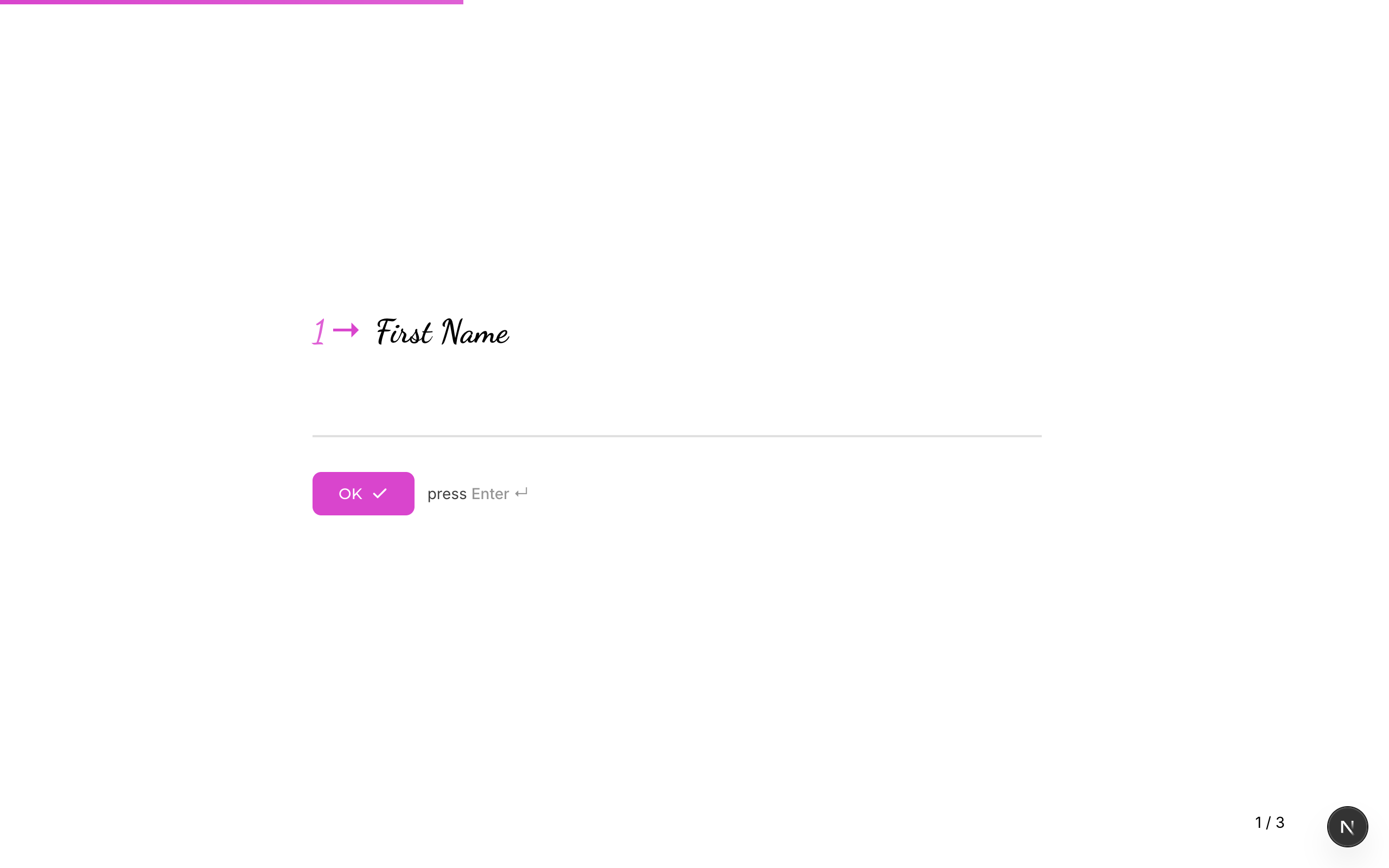
Início Rápido: Incorporação via iframe
A maneira mais simples de incorporar um formulário é com um <iframe> HTML:
<iframe
  src="https://app.nueform.io/f/your-form-slug"
  width="100%"
  height="600"
  frameborder="0"
  allow="camera; microphone"
  style="border: none;"
></iframe>
Substitua your-form-slug pelo slug do seu formulário, que você encontra nas configurações do formulário ou na URL pública do formulário.
Métodos de Incorporação
iframe de Página Inteira
Para um formulário que ocupa a página inteira ou uma grande seção dela:
<iframe
  src="https://app.nueform.io/f/your-form-slug"
  width="100%"
  height="100vh"
  frameborder="0"
  allow="camera; microphone"
  style="border: none; min-height: 100vh;"
></iframe>
Isso dá ao formulário a altura total da viewport, o que funciona bem para formulários de várias etapas com transições suaves.
iframe Inline
Para incorporar um formulário dentro de uma área de conteúdo (por exemplo, dentro de um post de blog ou de uma seção de uma landing page):
<div style="max-width: 720px; margin: 0 auto;">
  <iframe
    src="https://app.nueform.io/f/your-form-slug"
    width="100%"
    height="500"
    frameborder="0"
    allow="camera; microphone"
    style="border: none; border-radius: 8px; box-shadow: 0 2px 8px rgba(0,0,0,0.1);"
  ></iframe>
</div>
Incorporação via Tag de Script
Para uma experiência mais integrada, use uma tag de script que cria e dimensiona o iframe automaticamente:
<div id="nueform-container" data-form="your-form-slug"></div>
<script>
  (function() {
    var container = document.getElementById('nueform-container');
    var slug = container.getAttribute('data-form');
    var iframe = document.createElement('iframe');
    iframe.src = 'https://app.nueform.io/f/' + slug;
    iframe.width = '100%';
    iframe.height = '600';
    iframe.frameBorder = '0';
    iframe.allow = 'camera; microphone';
    iframe.style.border = 'none';
    container.appendChild(iframe);
  })();
</script>
Essa abordagem mantém seu HTML limpo e facilita trocar de formulário alterando o atributo data-form.
Incorporação com Domínio Personalizado
Se você tem um plano Pro ou Enterprise com um domínio ou subdomínio personalizado configurado, incorpore os formulários usando sua URL personalizada:
<!-- Using a custom subdomain -->
<iframe
  src="https://acme.nueform.io/f/your-form-slug"
  width="100%"
  height="600"
  frameborder="0"
  style="border: none;"
></iframe>

<!-- Using a fully custom domain -->
<iframe
  src="https://forms.acme.com/f/your-form-slug"
  width="100%"
  height="600"
  frameborder="0"
  style="border: none;"
></iframe>
Domínios personalizados removem a marca NueForm da URL, oferecendo aos respondentes uma experiência totalmente white label.
Consulte Domínios Personalizados para instruções de configuração.
Dimensionamento Responsivo da Incorporação
Altura Fixa com Rolagem
A abordagem mais simples. O formulário rola internamente se o conteúdo for mais alto que o iframe:
<iframe
  src="https://app.nueform.io/f/your-form-slug"
  width="100%"
  height="600"
  frameborder="0"
  style="border: none;"
></iframe>
Altura Baseada na Viewport
Faz o iframe preencher a viewport do navegador:
<iframe
  src="https://app.nueform.io/f/your-form-slug"
  width="100%"
  frameborder="0"
  style="border: none; height: 100vh;"
></iframe>
Contêiner com Proporção Fixa
Mantém uma proporção consistente em diferentes tamanhos de tela:
<div style="position: relative; width: 100%; padding-bottom: 75%; /* 4:3 ratio */">
  <iframe
    src="https://app.nueform.io/f/your-form-slug"
    frameborder="0"
    allow="camera; microphone"
    style="position: absolute; top: 0; left: 0; width: 100%; height: 100%; border: none;"
  ></iframe>
</div>
Incorporação Responsiva para Mobile
Use media queries de CSS para ajustar a altura do iframe com base no tamanho da tela:
<style>
  .nueform-embed {
    width: 100%;
    border: none;
    height: 700px;
  }

  @media (max-width: 768px) {
    .nueform-embed {
      height: 500px;
    }
  }

  @media (max-width: 480px) {
    .nueform-embed {
      height: 100vh;
      min-height: 400px;
    }
  }
</style>

<iframe
  class="nueform-embed"
  src="https://app.nueform.io/f/your-form-slug"
  frameborder="0"
  allow="camera; microphone"
></iframe>
Passando Parâmetros de URL
Você pode preencher campos ocultos automaticamente ou passar dados de rastreamento para formulários incorporados via parâmetros de URL. Quaisquer parâmetros de URL no src do iframe ficam disponíveis para o formulário como valores de campos ocultos.
Campos Ocultos
Se o seu formulário tem variáveis configuradas (por exemplo, utm_source, user_id), passe-as como parâmetros de consulta:
<iframe
  src="https://app.nueform.io/f/your-form-slug?utm_source=website&utm_campaign=spring_sale&user_id=12345"
  width="100%"
  height="600"
  frameborder="0"
  style="border: none;"
></iframe>
Esses valores são capturados no objeto metadata.hiddenFields da resposta e ficam acessíveis via API e nas exportações CSV.
Parâmetros Dinâmicos
Use JavaScript para injetar valores dinâmicos:
<script>
  var formUrl = 'https://app.nueform.io/f/your-form-slug';
  var params = new URLSearchParams({
    user_id: getUserId(),           // Your function
    email: getUserEmail(),          // Your function
    utm_source: getUTMSource(),     // Your function
    timestamp: Date.now().toString()
  });

  var iframe = document.createElement('iframe');
  iframe.src = formUrl + '?' + params.toString();
  iframe.width = '100%';
  iframe.height = '600';
  iframe.frameBorder = '0';
  iframe.style.border = 'none';

  document.getElementById('form-container').appendChild(iframe);
</script>
Exemplos por Framework
React
function NueFormEmbed({ slug, params = {} }) {
  const queryString = new URLSearchParams(params).toString();
  const src = `https://app.nueform.io/f/${slug}${queryString ? '?' + queryString : ''}`;

  return (
    <iframe
      src={src}
      width="100%"
      height="600"
      frameBorder="0"
      allow="camera; microphone"
      style={{ border: 'none' }}
      title="NueForm"
    />
  );
}

// Usage
<NueFormEmbed
  slug="customer-feedback"
  params={{ user_id: '12345', utm_source: 'app' }}
/>
Vue
<template>
  <iframe
    :src="formSrc"
    width="100%"
    height="600"
    frameborder="0"
    allow="camera; microphone"
    style="border: none;"
  />
</template>

<script setup>
import { computed } from 'vue';

const props = defineProps({
  slug: String,
  params: { type: Object, default: () => ({}) }
});

const formSrc = computed(() => {
  const query = new URLSearchParams(props.params).toString();
  return `https://app.nueform.io/f/${props.slug}${query ? '?' + query : ''}`;
});
</script>
Next.js
export default function FormPage() {
  return (
    <div className="max-w-3xl mx-auto py-8">
      <h1>Contact Us</h1>
      <iframe
        src="https://app.nueform.io/f/contact-form"
        width="100%"
        height="600"
        frameBorder="0"
        allow="camera; microphone"
        style={{ border: 'none' }}
        title="Contact Form"
      />
    </div>
  );
}
Permissões e Recursos
Alguns tipos de pergunta do NueForm exigem permissões específicas do navegador quando incorporados. Use o atributo allow no iframe para concedê-las:
| Recurso | Valor de allow | Tipos de Pergunta |
|---|---|---|
| Câmera | camera | Recording (modo de vídeo) |
| Microfone | microphone | Recording (modo de áudio/vídeo) |
<iframe
  src="https://app.nueform.io/f/your-form-slug"
  allow="camera; microphone"
  ...
></iframe>
Se o seu formulário não usa perguntas de gravação, essas permissões não são necessárias.
Solução de Problemas
| Problema | Solução |
|---|---|
| O formulário não carrega no iframe | Verifique se o formulário está publicado. Formulários não publicados retornam um 404. |
| O formulário aparece muito pequeno ou cortado | Aumente o height do iframe ou use height: 100vh. |
| Os parâmetros de URL não são capturados | Verifique se o formulário tem variáveis configuradas com nomes que correspondam às chaves dos parâmetros. |
| O navegador bloqueia o iframe | Alguns navegadores bloqueiam cookies de terceiros. Isso normalmente não afeta a renderização do formulário, mas pode impactar o rastreamento de analytics. |
| Câmera/microfone não funcionam | Adicione allow="camera; microphone" à tag do iframe. |
Relacionado
- Domínios Personalizados --- Configure a incorporação com domínio personalizado
- Temas e Estilos --- Personalize a aparência do seu formulário incorporado
- Exportar para React --- Para uma integração nativa sem iframes