
Descripción general
Los Equipos de NueForm te permiten colaborar con colegas en formularios. Crea un equipo, invita miembros con diferentes niveles de permisos y gestiona formularios juntos.
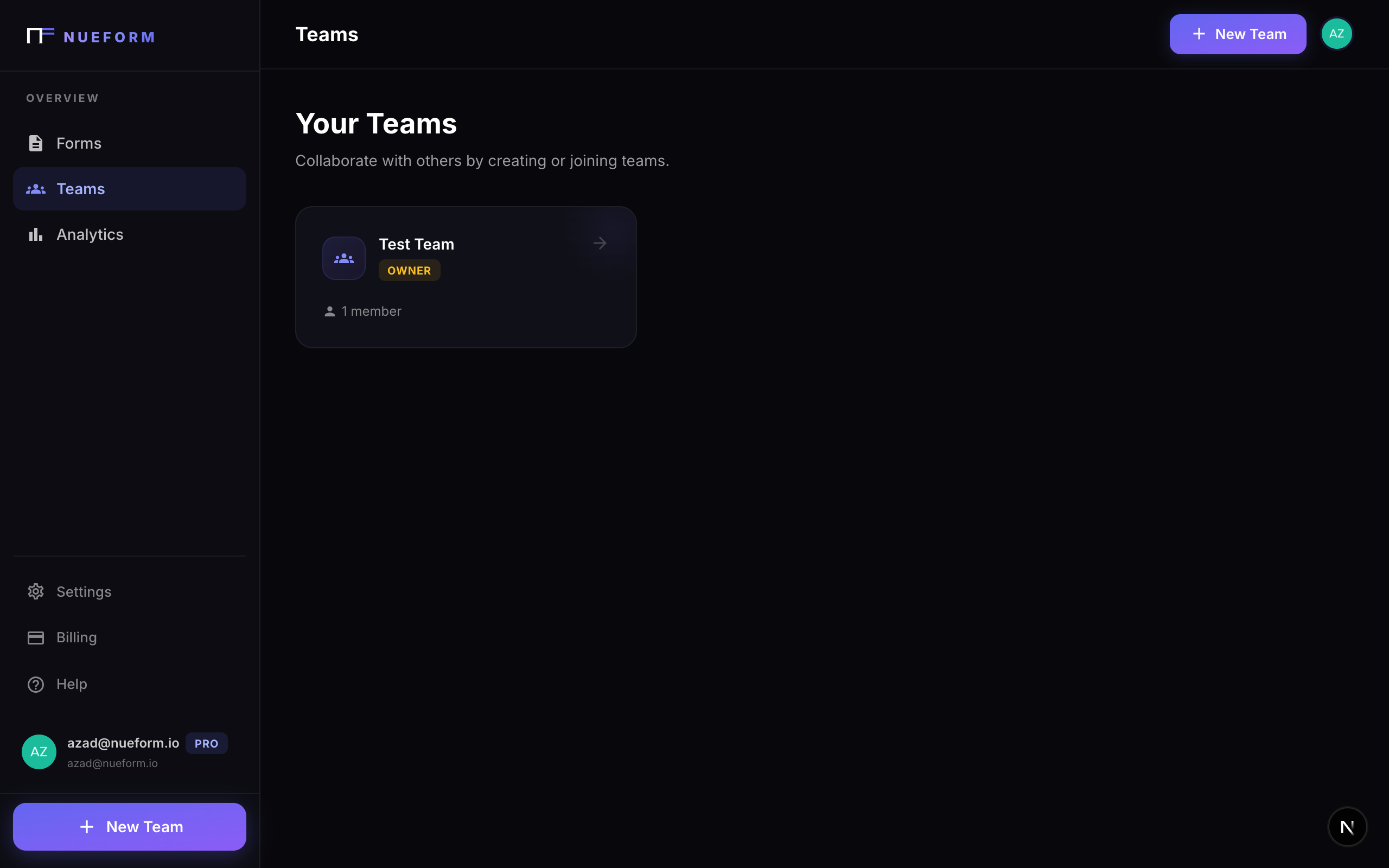
Crear un equipo
Para crear un equipo:
- Navega a la sección de Equipos desde tu panel de control.
- Haz clic en Create Team.
- Ingresa un nombre de equipo (por ejemplo, "Equipo de Marketing").
- Un slug de equipo único se genera automáticamente desde el nombre.
- Haz clic en Create.
El usuario que crea el equipo se asigna automáticamente al rol de Owner.
Propiedades del equipo
| Propiedad | Descripción |
|---|---|
| Name | El nombre visible del equipo. |
| Slug | Un identificador único compatible con URLs para el equipo. Generado automáticamente desde el nombre. |
| Owner ID | El usuario que creó el equipo y paga por él. |
Roles
NueForm admite cuatro roles de equipo, cada uno con diferentes niveles de permisos:
| Rol | Descripción | Permisos |
|---|---|---|
| Owner | El creador del equipo. Solo un propietario por equipo. | Acceso completo a todas las configuraciones del equipo, facturación, miembros y formularios. Puede eliminar el equipo. |
| Admin | Gestores de equipo de confianza. | Puede gestionar miembros (invitar, eliminar, cambiar roles), crear, editar y publicar todos los formularios del equipo y ajustar las configuraciones del equipo. No puede eliminar el equipo ni transferir la propiedad. |
| Editor | Creadores de contenido y constructores de formularios. | Puede crear nuevos formularios, editar los formularios existentes del equipo y ver respuestas. No puede publicar ni despublicar formularios del equipo, ni abrirlos o cerrarlos a nuevas respuestas: eso lo hacen los administradores y propietarios (consulta Permisos de publicación). No puede gestionar miembros del equipo ni configuraciones. |
| Viewer | Acceso de solo lectura. | Puede ver formularios del equipo y respuestas, pero no puede crear, editar ni publicar formularios. No puede gestionar miembros del equipo. |
Invitaciones
Enviar invitaciones
Los propietarios y administradores del equipo pueden invitar nuevos miembros:
- Navega a la configuración de tu equipo.
- Haz clic en Invite Member.
- Ingresa la dirección de correo electrónico del invitado.
- Selecciona un rol (por defecto Editor).
- Haz clic en Send Invitation.
Propiedades de la invitación
| Propiedad | Descripción |
|---|---|
| La dirección de correo electrónico de la persona invitada. | |
| Role | El rol asignado cuando se acepta la invitación. Por defecto: editor. |
| Invited By | El usuario que envió la invitación. |
| Token | Un token único y seguro para el enlace de invitación. Solo lo ven los roles Owner y Admin. |
| Expires At | Cuándo caduca la invitación. |
| Status | Estado actual: pending, accepted o expired. |
Aceptar invitaciones
Cuando alguien es invitado a un equipo:
- Recibe un correo electrónico con un enlace de invitación que contiene un token único.
- Al hacer clic en el enlace, llega a NueForm.
- Si ya tiene una cuenta de NueForm, se agrega al equipo.
- Si no tiene cuenta, primero crea una y luego se aplica la invitación.
Equipos que inician sesión con SSO. Si tu equipo usa el SSO de tu empresa y la auto-incorporación está desactivada, la invitación es también la aprobación para iniciar sesión. Invita la dirección de correo exacta con la que el SSO de tu empresa identifica a la persona. No necesita el enlace: la primera vez que inicie sesión con SSO, se unirá al equipo automáticamente con el rol de la invitación. Una invitación enviada a cualquier otra dirección — un alias o un correo personal — no sirve para esto. Consulta Requerir inicio de sesión del encuestado para ver cómo funcionan juntos la auto-incorporación y el inicio de sesión SSO.
Caducidad de las invitaciones
Las invitaciones caducan a los 7 días. Las invitaciones caducadas no pueden aceptarse ni reenviarse: en su lugar, un propietario o administrador del equipo crea una nueva invitación para la misma dirección de correo. Una invitación pendiente ocupa un asiento del plan del propietario del equipo hasta que caduca. Una invitación caducada deja de contar para tus asientos al instante; en Enterprise, donde se facturan los asientos por encima de los incluidos, tu factura se ajusta en aproximadamente una hora.
Formularios del equipo
Crear formularios del equipo
Cuando un miembro con permisos de Editor (o superior) crea un formulario, puede asignarlo al equipo:
- Los formularios personales son propiedad del usuario individual y solo son visibles para él.
- Los formularios del equipo son propiedad del equipo y visibles para todos los miembros del equipo según su rol.
Propiedad del formulario
Cada formulario tiene tanto un userId (el creador) como un teamId opcional:
- Si
teamIdestá establecido, el formulario pertenece al equipo y se rige por los permisos del equipo. - Si
teamIdes null, el formulario es un formulario personal.
Colaboración
Todos los miembros del equipo con los permisos apropiados pueden:
- Ver el formulario en la lista de formularios del equipo.
- Editar el formulario (rol Editor y superior).
- Publicar cambios (rol Admin y superior; consulta Permisos de publicación).
- Ver respuestas (todos los roles).
Los cambios realizados por cualquier miembro del equipo se registran en el historial de cambios del formulario, con el nombre del usuario y lo que cambió. Esto proporciona un registro de auditoría completo de quién modificó qué.
Gestionar miembros
Cambiar roles
Los propietarios y administradores pueden cambiar el rol de un miembro:
- Ve a la configuración del equipo.
- Encuentra al miembro en la lista de miembros.
- Selecciona un nuevo rol del desplegable.
- El cambio tiene efecto inmediatamente.
Eliminar miembros
Los propietarios y administradores pueden eliminar miembros del equipo:
- Ve a la configuración del equipo.
- Encuentra al miembro que quieres eliminar.
- Haz clic en Remove.
- El miembro pierde acceso a todos los formularios del equipo inmediatamente.
Al eliminar a un miembro también se cancelan sus invitaciones pendientes, así que una invitación antigua no puede devolverle el acceso.
Eliminar un miembro no borra ningún formulario que haya creado para el equipo. Esos formularios siguen siendo propiedad del equipo y accesibles para otros miembros.
Asientos del equipo
Cada miembro del equipo — sin importar el rol — cuenta como un asiento. El rol Viewer sigue existiendo para el acceso de solo lectura; ya no se factura de forma diferente a otros roles.
| Tipo de asiento | ¿Cuenta como asiento? | Coste |
|---|---|---|
| Owner | Sí (1 por equipo) | Incluido |
| Admin | Sí | Incluido hasta el límite del plan, luego $1/mes (solo Enterprise) |
| Editor | Sí | Incluido hasta el límite del plan, luego $1/mes (solo Enterprise) |
| Viewer | Sí | Incluido hasta el límite del plan, luego $1/mes (solo Enterprise) |
Los planes Pro incluyen 5 miembros del equipo y están limitados a 5. Los planes Enterprise incluyen 10 miembros del equipo y permiten asientos adicionales ilimitados a $1/mes por asiento.
Permisos de publicación
Los editores pueden crear y editar formularios, pero solo los administradores y propietarios pueden publicarlos. Esto crea un flujo de aprobación natural:
- Un editor crea o actualiza un formulario en el constructor.
- El editor pide la publicación avisando a un administrador o propietario.
- Un administrador o propietario revisa el formulario y lo publica.
Así, todos los formularios publicados pasan por una revisión antes de estar disponibles. Los editores pueden previsualizar sus cambios en cualquier momento, pero la versión pública solo se actualiza cuando un administrador o propietario publica.
La misma regla se aplica a despublicar un formulario y a abrirlo o cerrarlo a nuevas respuestas. Los editores ven el interruptor Activo / Cerrado de un formulario en la lista de formularios y en su panel, pero no pueden cambiarlo, y la API REST y el servidor MCP rechazan las solicitudes de publicación y despublicación de los editores.
Mejores prácticas
- Usa el rol correcto: asigna los permisos mínimos necesarios. Usa Viewer para las personas interesadas que solo necesitan ver resultados, Editor para quienes construyen formularios y Admin para quienes gestionan el equipo.
- Aplica el privilegio mínimo: configura a los nuevos miembros como Viewer y promuévelos intencionalmente a medida que crezcan sus responsabilidades. Todos los asientos se facturan igual: la elección del rol tiene que ver con el alcance del acceso, no con el coste.
- Sigue los cambios: usa el historial de cambios para saber quién modificó los formularios y cuándo.
- Organiza con equipos: crea equipos separados para diferentes departamentos o proyectos para mantener los formularios organizados y el acceso controlado.