
Overview
NueForm Teams आपको colleagues के साथ forms पर collaborate करने देते हैं। Team बनाएं, अलग-अलग permission levels के साथ members को invite करें, और साथ मिलकर forms manage करें।
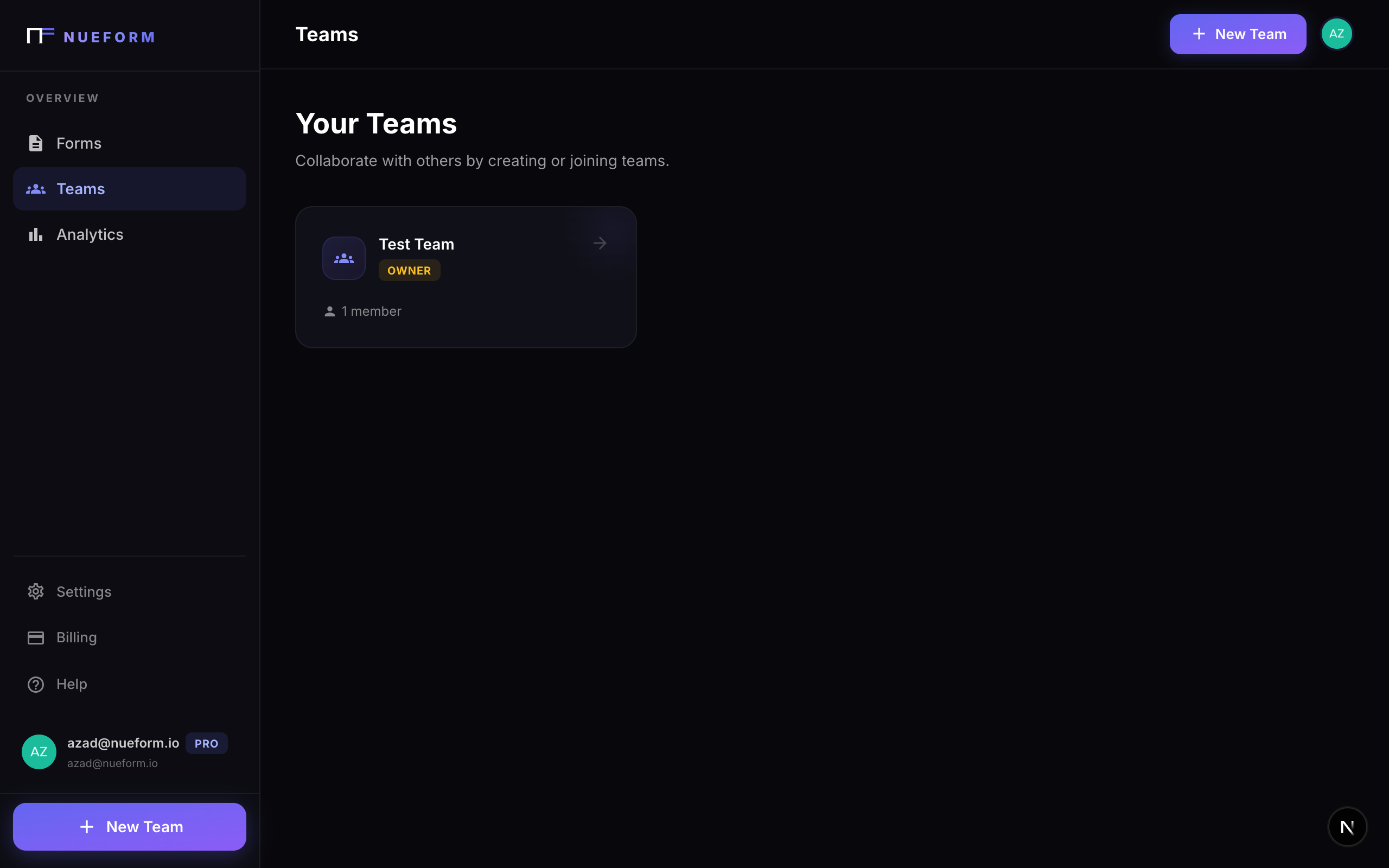
Team बनाना
Team बनाने के लिए:
- अपने dashboard से Teams section पर navigate करें।
- Create Team पर click करें।
- Team name दर्ज करें (जैसे, "Marketing Team")।
- Name से स्वचालित रूप से एक unique team slug generate होता है।
- Create पर click करें।
Team बनाने वाले user को स्वचालित रूप से Owner role assign होता है।
Team Properties
| Property | विवरण |
|---|---|
| Name | Team का display name। |
| Slug | Team के लिए एक unique URL-friendly identifier। Name से auto-generated। |
| Owner ID | वह user जिसने team बनाई और team के लिए pay करता है। |
Roles
NueForm चार team roles support करता है, प्रत्येक अलग-अलग permission levels के साथ:
| Role | विवरण | Permissions |
|---|---|---|
| Owner | Team creator। प्रति team केवल एक owner। | सभी team settings, billing, members, और forms तक full access। Team delete कर सकता है। |
| Admin | विश्वसनीय team managers। | Members manage कर सकते हैं (invite, remove, roles बदलें), सभी team forms create, edit और publish कर सकते हैं, और team settings adjust कर सकते हैं। Team delete या ownership transfer नहीं कर सकते। |
| Editor | Content creators और form builders। | नए forms create कर सकते हैं, existing team forms edit कर सकते हैं, और responses देख सकते हैं। Team forms को publish या unpublish नहीं कर सकते, न ही उन्हें responses के लिए खोल या बंद कर सकते हैं — यह काम admins और owners का है (Publish Permissions देखें)। Team members या settings manage नहीं कर सकते। |
| Viewer | Read-only access। | Team forms और responses देख सकते हैं लेकिन forms create, edit, या publish नहीं कर सकते। Team members manage नहीं कर सकते। |
Invitations
Invitations भेजना
Team owners और admins नए members को invite कर सकते हैं:
- अपनी team की settings पर navigate करें।
- Invite Member पर click करें।
- Invitee का email address दर्ज करें।
- एक role select करें (default Editor है)।
- Send Invitation पर click करें।
Invitation Properties
| Property | विवरण |
|---|---|
| Invited व्यक्ति का email address। | |
| Role | Invitation accept होने पर assign किया जाने वाला role। Default: editor। |
| Invited By | वह user जिसने invitation भेजा। |
| Token | Invitation link के लिए एक unique, secure token। इसे केवल Owner और Admin देख सकते हैं। |
| Expires At | Invitation कब expire होता है। |
| Status | वर्तमान status: pending, accepted, या expired। |
Invitations Accept करना
जब किसी को team में invite किया जाता है:
- उन्हें unique token वाले invitation link के साथ email प्राप्त होता है।
- Link click करने पर वे NueForm पर पहुंचते हैं।
- यदि उनके पास पहले से NueForm account है, तो वे team में add हो जाते हैं।
- यदि उनके पास account नहीं है, तो वे पहले account बनाते हैं, फिर invitation apply होता है।
SSO से sign in करने वाली teams। यदि आपकी team आपकी company का SSO इस्तेमाल करती है और auto-join बंद है, तो invitation ही sign in करने का approval भी है। ठीक उसी email address को invite करें जिससे आपकी company का SSO उस व्यक्ति को पहचानता है। उन्हें link की ज़रूरत नहीं है: पहली बार SSO से sign in करने पर वे invitation वाले role पर अपने-आप team में शामिल हो जाते हैं। किसी दूसरे address — alias या personal email — पर भेजा गया invitation इस तरह काम नहीं करता। Auto-join और SSO sign-in साथ में कैसे काम करते हैं, यह जानने के लिए उत्तरदाता लॉगिन आवश्यक करें देखें।
Invitation Expiration
Invitations 7 दिनों बाद expire हो जाते हैं। Expired invitations accept नहीं किए जा सकते और दोबारा भेजे नहीं जा सकते: इसके बजाय team owner या admin उसी email address के लिए नया invitation बनाते हैं। Pending invitation expire होने तक team owner के plan में एक seat लेता है। Expired invitation तुरंत आपकी seats में गिना जाना बंद हो जाता है; Enterprise पर, जहाँ included count से ज़्यादा seats bill होती हैं, आपका bill लगभग एक घंटे के भीतर update हो जाता है।
Team Forms
Team Forms बनाना
जब Editor (या higher) permissions वाला member form बनाता है, तो वे इसे team को assign कर सकते हैं:
- Personal forms individual user के owned होते हैं और केवल उन्हें visible होते हैं।
- Team forms team के owned होते हैं और सभी team members को उनके role के आधार पर visible होते हैं।
Form Ownership
प्रत्येक form में userId (creator) और एक optional teamId दोनों होते हैं:
- यदि
teamIdset है, तो form team का है और team permissions द्वारा governed है। - यदि
teamIdnull है, तो form personal form है।
Collaboration
उचित permissions वाले सभी team members कर सकते हैं:
- Team की form list में form देखना।
- Form edit करना (Editor role और ऊपर)।
- Changes publish करना (Admin role और ऊपर — Publish Permissions देखें)।
- Responses देखना (सभी roles)।
किसी भी team member द्वारा किए गए changes form के change log में track होते हैं, जिसमें user का नाम और उन्होंने क्या बदला शामिल है। इससे किसने क्या modify किया इसका पूर्ण audit trail मिलता है।
Members Manage करना
Roles बदलना
Owners और admins किसी member का role बदल सकते हैं:
- Team settings पर जाएं।
- Members list में member खोजें।
- Dropdown से नया role select करें।
- Change तुरंत प्रभावी हो जाता है।
Members हटाना
Owners और admins team से members हटा सकते हैं:
- Team settings पर जाएं।
- हटाने वाले member को खोजें।
- Remove पर click करें।
- Member तुरंत सभी team forms तक access खो देता है।
किसी member को हटाने पर उसके pending invitations भी cancel हो जाते हैं, इसलिए कोई पुराना invitation उसे वापस access नहीं दिला सकता।
Member हटाने से उन्होंने team के लिए जो forms बनाए वे delete नहीं होते। वे forms team के owned रहते हैं और अन्य members के लिए accessible हैं।
टीम सीटें
हर team member — role चाहे कोई भी हो — आपके plan की seat limit के लिए गिना जाता है। Read-only access के लिए Viewer role अभी भी मौजूद है; अन्य roles से अलग bill नहीं किया जाता।
| Seat Type | Limit के विरुद्ध गिना जाता है? | लागत |
|---|---|---|
| Owner | हाँ (प्रति team 1) | शामिल |
| Admin | हाँ | Plan limit तक शामिल, उसके बाद $1/महीना (केवल Enterprise) |
| Editor | हाँ | Plan limit तक शामिल, उसके बाद $1/महीना (केवल Enterprise) |
| Viewer | हाँ | Plan limit तक शामिल, उसके बाद $1/महीना (केवल Enterprise) |
Pro plans में 5 team members शामिल हैं और 5 तक सीमित हैं। Enterprise plans में 10 team members शामिल हैं और प्रति seat $1/महीना पर असीमित अतिरिक्त seats की अनुमति है।
Publish Permissions
Editors forms create और edit कर सकते हैं, लेकिन forms केवल admins और owners publish कर सकते हैं। इससे एक स्वाभाविक approval workflow बनता है:
- एक editor builder में form create या update करता है।
- Editor किसी admin या owner को सूचित करके publish करने का अनुरोध करता है।
- एक admin या owner form review करता है और उसे publish करता है।
इससे हर published form live होने से पहले review से गुज़रता है। Editors अपने changes कभी भी preview कर सकते हैं, लेकिन public version तभी update होता है जब कोई admin या owner publish करता है।
यही नियम form को unpublish करने और responses के लिए खोलने या बंद करने पर भी लागू होता है। Editors forms list और form के dashboard में लाइव / बंद switch देख सकते हैं, लेकिन उसे बदल नहीं सकते, और REST API तथा MCP server editors के publish और unpublish requests को अस्वीकार कर देते हैं।
सर्वोत्तम प्रथाएं
- सही role उपयोग करें: आवश्यक न्यूनतम permissions assign करें। जो stakeholders केवल results देखना चाहते हैं उनके लिए Viewer, form builders के लिए Editor, और team managers के लिए Admin उपयोग करें।
- Least-privilege apply करें: नए members को Viewer पर शुरू करें और जैसे जिम्मेदारियां बढ़ें, जानबूझकर promote करें। सभी seats समान रूप से bill होते हैं — role का चुनाव access scope के बारे में है, cost के बारे में नहीं।
- Changes track करें: Change log का उपयोग करके समझें कि किसने कब forms modify किए।
- Teams से organize करें: Forms organized और access controlled रखने के लिए अलग-अलग departments या projects के लिए अलग teams बनाएं।