
概述
NueForm 团队功能让您与同事协作编辑表单。创建团队、邀请不同权限级别的成员,并共同管理表单。
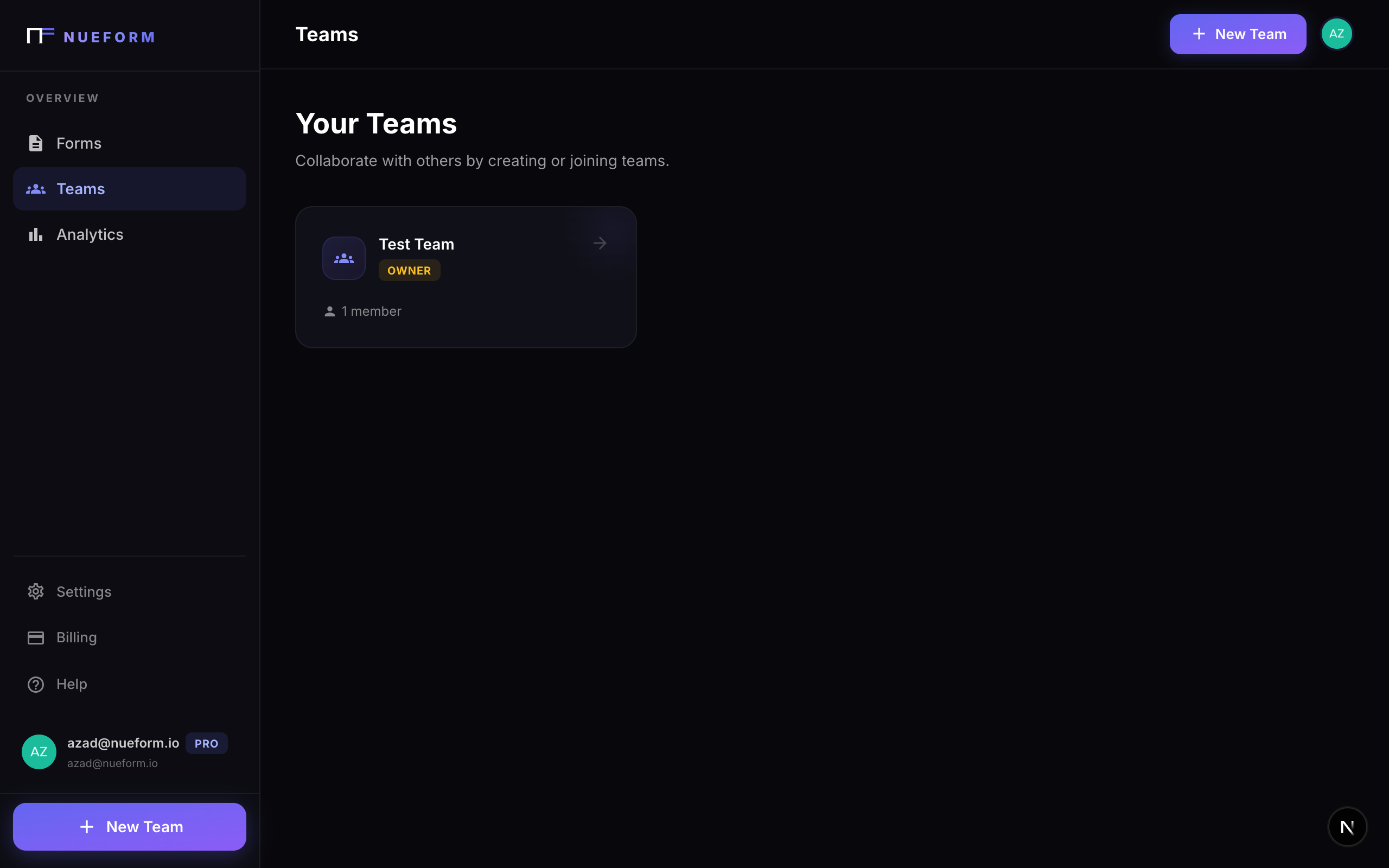
创建团队
要创建团队:
- 从仪表板导航到"团队"部分。
- 点击创建团队。
- 输入团队名称(例如"市场部团队")。
- 将根据名称自动生成唯一的团队路径(slug)。
- 点击创建。
创建团队的用户自动被分配为所有者角色。
团队属性
| 属性 | 描述 |
|---|---|
| 名称 | 团队的显示名称。 |
| 路径(Slug) | 团队的 URL 友好唯一标识符。从名称自动生成。 |
| 所有者 ID | 创建并为团队付费的用户。 |
角色
NueForm 支持四种团队角色,每种角色具有不同的权限级别:
| 角色 | 描述 | 权限 |
|---|---|---|
| 所有者 | 团队创建者。每个团队只有一个所有者。 | 完全访问所有团队设置、账单、成员和表单。可以删除团队。 |
| 管理员 | 受信任的团队管理者。 | 可以管理成员(邀请、移除、更改角色),创建、编辑和发布所有团队表单,调整团队设置。不能删除团队或转移所有权。 |
| 编辑者 | 内容创建者和表单构建者。 | 可以创建新表单、编辑现有团队表单和查看回复。不能发布或取消发布团队表单,也不能开放或关闭表单以接收回复——这些由管理员和所有者负责(参见发布权限)。不能管理团队成员或设置。 |
| 查看者 | 只读访问。 | 可以查看团队表单和回复,但不能创建、编辑或发布表单。不能管理团队成员。 |
邀请
发送邀请
团队所有者和管理员可以邀请新成员:
- 导航到团队设置。
- 点击邀请成员。
- 输入受邀者的电子邮件地址。
- 选择角色(默认为编辑者)。
- 点击发送邀请。
邀请属性
| 属性 | 描述 |
|---|---|
| 电子邮件 | 被邀请人的电子邮件地址。 |
| 角色 | 接受邀请时分配的角色。默认:editor。 |
| 邀请者 | 发送邀请的用户。 |
| 令牌 | 邀请链接的唯一安全令牌。只有所有者和管理员可以看到。 |
| 过期时间 | 邀请何时过期。 |
| 状态 | 当前状态:pending(待处理)、accepted(已接受)或 expired(已过期)。 |
接受邀请
当某人被邀请加入团队时:
- 他们会收到一封包含唯一令牌邀请链接的电子邮件。
- 点击链接会将他们带到 NueForm。
- 如果他们已有 NueForm 账户,将直接加入团队。
- 如果他们没有账户,需要先创建一个,然后应用邀请。
使用 SSO 登录的团队。 如果您的团队使用贵公司的 SSO 且自动加入已关闭,邀请同时也是登录的批准。请邀请贵公司 SSO 识别此人所用的同一邮箱地址。此人无需点击链接:首次通过 SSO 登录时,会按邀请中的角色自动加入团队。发送到其他地址(别名或个人邮箱)的邀请无法以这种方式使用。有关自动加入与 SSO 登录如何配合,请参阅要求受访者登录。
邀请过期
邀请在 7 天后过期。过期的邀请无法接受,也无法重新发送:团队所有者或管理员需要为同一邮箱地址创建新的邀请。待处理的邀请在过期之前会占用团队所有者方案中的一个席位。过期的邀请会立即不再计入您的席位;在对超出所含数量的席位计费的 Enterprise 方案上,您的账单会在大约一小时内随之调整。
团队表单
创建团队表单
当具有编辑者(或更高)权限的成员创建表单时,他们可以将其分配给团队:
- 个人表单由个人用户拥有,仅对其本人可见。
- 团队表单由团队拥有,根据角色对所有团队成员可见。
表单所有权
每个表单都有 userId(创建者)和可选的 teamId:
- 如果设置了
teamId,表单属于团队,受团队权限管理。 - 如果
teamId为空,则表单是个人表单。
协作
所有具有适当权限的团队成员可以:
- 在团队的表单列表中查看表单。
- 编辑表单(编辑者角色及以上)。
- 发布更改(管理员角色及以上——参见发布权限)。
- 查看回复(所有角色)。
任何团队成员所做的更改都会在表单的变更日志中被跟踪,包括用户名称和他们更改的内容。这提供了完整的审计追踪,记录谁修改了什么。
管理成员
更改角色
所有者和管理员可以更改成员的角色:
- 进入团队设置。
- 在成员列表中找到该成员。
- 从下拉菜单中选择新角色。
- 更改立即生效。
移除成员
所有者和管理员可以从团队中移除成员:
- 进入团队设置。
- 找到要移除的成员。
- 点击移除。
- 该成员立即失去对所有团队表单的访问权限。
移除成员时,其待处理的邀请也会一并取消,因此旧邀请无法让其重新获得访问权限。
移除成员不会删除他们为团队创建的任何表单。这些表单仍归团队所有,其他成员仍可访问。
团队席位
每个团队成员——无论角色如何——都计入您计划的席位限制。查看者角色仍然存在用于只读访问;不再与其他角色有不同的计费方式。
| 席位类型 | 计入限制? | 费用 |
|---|---|---|
| Owner | 是(每个团队 1 个) | 包含 |
| Admin | 是 | 在计划限制内包含,超出后 $1/月(仅 Enterprise) |
| Editor | 是 | 在计划限制内包含,超出后 $1/月(仅 Enterprise) |
| Viewer | 是 | 在计划限制内包含,超出后 $1/月(仅 Enterprise) |
Pro 计划包含 5 个团队成员,上限为 5 个。Enterprise 计划包含 10 个团队成员,并允许以每个席位 $1/月的价格添加无限额外席位。
发布权限
编辑者可以创建和编辑表单,但只有管理员和所有者可以发布表单。这形成了一个自然的审批流程:
- 编辑者在构建器中创建或更新表单。
- 编辑者通知管理员或所有者,请求发布。
- 管理员或所有者审核表单并将其发布。
这样,所有已发布的表单在上线前都会经过审核。编辑者可以随时预览自己的更改,但只有管理员或所有者发布后,公开版本才会更新。
同样的规则也适用于取消发布表单,以及开放或关闭表单以接收回复。编辑者能在表单列表和表单的仪表板中看到 已上线 / 已关闭 开关,但无法切换;REST API 和 MCP 服务器 也会拒绝编辑者的发布和取消发布请求。
最佳实践
- 使用正确的角色:分配所需的最低权限。对只需查看结果的利益相关者使用查看者,对表单构建者使用编辑者,对团队管理者使用管理员。
- 应用最小权限原则:将新成员设为查看者,随着他们的职责增长有意识地提升。所有席位的计费方式相同——角色选择关乎访问范围,而非成本。
- 跟踪变更:使用变更日志了解谁修改了表单以及修改时间。
- 使用团队进行组织:为不同的部门或项目创建独立的团队,保持表单有序和访问受控。