
概述
NueForm 让您构建美观的交互式表单,每次展示一个问题。本指南涵盖从创建第一个表单到配置高级设置(如测验模式和增量提交)的所有内容。
创建新表单
要创建新表单:
- 从仪表板导航到我的表单。
- 点击新建表单按钮。
- 选择 NueForm(标准表单)或 Fuse(实时协作活动)。
- 为表单输入标题和可选描述。
- 从问题类型面板开始添加问题。
每个表单会自动分配一个唯一的 slug 作为公开 URL。您可以随时在表单设置中自定义此 slug。
表单设置
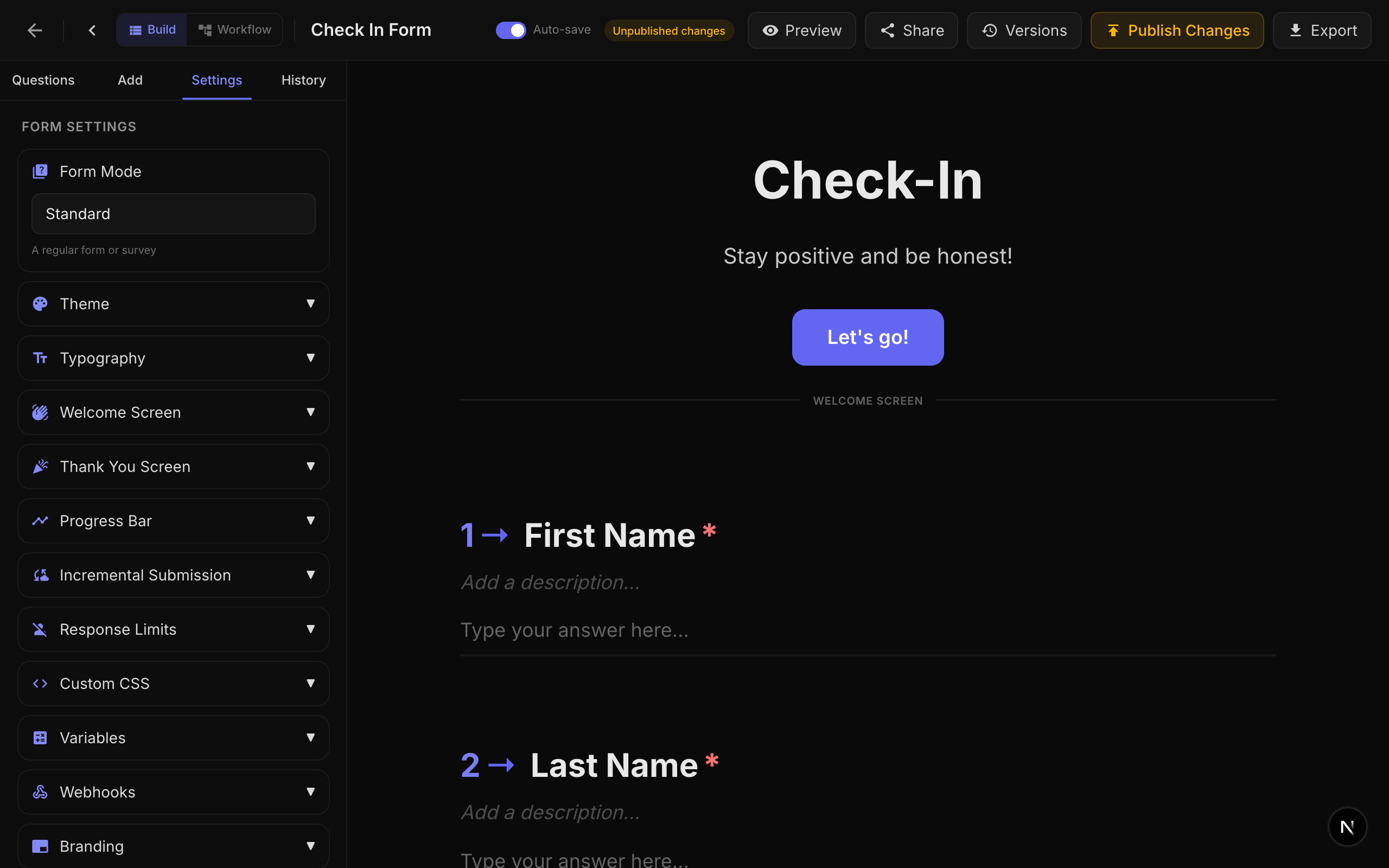
基本设置
| 设置 | 描述 | 默认值 |
|---|---|---|
| 标题 | 表单标题,显示在仪表板中,可选显示在欢迎页面。 | 必填 |
| 描述 | 可选描述,供内部参考。 | 空 |
| Slug | 已发布表单的 URL 路径(例如 nueform.io/f/my-survey)。必须唯一。 | 自动生成 |
| 显示进度条 | 显示进度条,展示填写者的完成进度。 | 启用 |
| 限制单次响应 | 使用浏览器访客识别限制每位访客只能提交一次。 | 禁用 |
| 增量提交 | 随着填写者的进展保存部分响应,即使他们放弃表单也能捕获数据。 | 禁用 |
| 允许续填 | 填写者可以续填部分填写的表单。每个问题之后,答案都会保存到数据库,这样他们就可以从中断的地方继续——登录时可以在任意设备上续填,匿名访客则可以在同一浏览器上续填。 | 启用 |
允许续填
启用 允许续填(默认启用)时,NueForm 会在填写者推进表单的过程中,透明地将每个填写者的进度保存到数据库。填写者无需为保存本身进行任何选择性操作——它会自动发生。
填写者看到的内容
- 表单加载时的续填弹窗。 当填写者返回并检测到部分进度时,会出现一个阻塞性弹窗,询问 "从上次中断的地方继续吗?",提供两个选项:
- 继续 — 恢复他们之前的答案,并将他们带到下一个未回答的问题。
- 重新开始 — 丢弃已保存的部分进度(经过确认步骤后),开始一次全新的尝试。
- 表单加载时的保存进度弹窗(跨设备)。 如果已登录的 NueForm 用户打开一个开放的表单(不要求登录的表单),他们会看到一个弹窗,提示 "将进度保存到你的账户,这样你就可以在任何设备上续填。" 选择 保存进度 会将进行中的响应链接到他们的账户,以便他们可以从其他浏览器、手机或电脑继续填写。选择 暂不保存 则保持响应匿名并仅与该浏览器关联;接下来 30 天内将不再显示此提示。
进度存储位置
| 填写者 | 存储 | 是否跨设备? |
|---|---|---|
| 已登录用户(要求登录) | 在数据库中链接到用户账户。 | 是 — 可在任何设备上续填。 |
| 已登录用户(开放表单,选择"保存进度") | 在数据库中链接到用户账户。 | 是 — 可在任何设备上续填。 |
| 已登录用户(开放表单,拒绝"保存进度") | 匿名,关联到浏览器访客 ID。 | 否 — 仅同一浏览器。 |
| 匿名填写者 | 关联到浏览器访客 ID(Cookie)。 | 否 — 仅同一浏览器。 |
续填功能在服务端运行且默认启用——清除浏览器 Cookie 不再会丢失已登录用户的已保存进度。对于匿名填写者,进度仍然与访客 ID Cookie 相关联,因此清除 Cookie 会让他们重新开始。
何时关闭允许续填
仅在一次性表单(部分状态没有用处)时禁用此设置——例如,快速投票、自助终端模式表单或单次"赞/踩"提示。大多数较长的表单都建议保持启用。
欢迎页面
欢迎页面是填写者打开表单时看到的第一个内容。配置项包括:
| 字段 | 描述 | 默认值 |
|---|---|---|
| 欢迎标题 | 欢迎页面上显示的标题。留空则跳过欢迎页面。 | 空(无欢迎页面) |
| 欢迎描述 | 标题下方的辅助文本。支持富文本格式。 | 空 |
| 欢迎按钮文本 | 开始表单的按钮标签。 | "Start" |
如果您将欢迎标题留空,填写者将直接跳转到第一个问题。这对嵌入式表单或快速调查很有用。
感谢页面
感谢页面在填写者提交表单后显示。
| 字段 | 描述 | 默认值 |
|---|---|---|
| 感谢标题 | 提交后显示的标题。 | "Thank you!" |
| 感谢描述 | 标题下方的辅助文本。支持富文本格式和变量替换。 | 空 |
您可以在感谢描述中使用 {variableName} 语法,根据填写者的答案显示个性化内容。详见变量指南。
表单模式
NueForm 支持四种不同的表单模式,每种针对不同用途。模式在表单级别设置,影响答案的评分方式和结束页面的行为。
标准模式
默认模式,适用于调查、联系表单、反馈收集以及不需要评分的任何表单。
- 无评分或打分。
- 响应按原样收集和显示。
- 结束页面纯粹是展示性的。
知识测验模式
专为有正确和错误答案的测验、考试和评估设计。
- 每个可评分问题(多选、下拉、图片选择、是/否、法律条款、意见量表、评分)可定义正确答案。
- 每个正确回答会获得正确答案分数(默认:1 分)。
- 每个问题后可显示测验反馈,带有可自定义的消息。
- 计算并存储最终分数、正确答案数和可评分问题总数。
测验设置:
| 设置 | 描述 | 默认值 |
|---|---|---|
| 显示正确答案 | 每个问题后立即显示反馈,告知填写者答案是否正确。 | 启用 |
| 正确反馈文本 | 填写者答对时显示的自定义消息。最多 100 字符。 | "Correct!" |
| 错误反馈文本 | 填写者答错时显示的自定义消息。最多 100 字符。 | "Incorrect!" |
评分配置(每个问题):
- 正确答案(
correctAnswers):构成正确答案的选项 ID 数组。单选问题包含一个 ID。多选问题需要选中所有正确 ID。 - 正确答案分数(
correctAnswerScore):正确答案获得的分数。默认为 1。
线索评估模式
专为线索评分、性格评估和不同答案具有不同分值的表单设计。
- 可评分问题中的每个选项都被分配一个分值(
choiceScores)。 - 分数随着填写者的进展而累积。
- 可配置多个带有分数范围的结束页面,填写者根据总分被路由到适当的结束页面。
评分配置(每个问题):
- 选项分数(
choiceScores):选项 ID 到分值的映射。例如:{ "choice_1": 10, "choice_2": 5, "choice_3": 0 }。
结束页面配置:
- 每个
end_screen问题可以有一个带min和max值的scoreRange属性。 - 提交后,系统将总分与适当的结束页面匹配。
匹配测验模式
专为性格测验、"你是哪个角色?"类型的表单和基于结果的评估设计。
- 每个选项映射到一个或多个结束页面结果(
choiceOutcomes)。 - 随着填写者的回答,每个结果的计数累积。
- 显示计数最高的结束页面。
评分配置(每个问题):
- 选项结果(
choiceOutcomes):选项 ID 到结束页面问题 ID 数组的映射。例如:{ "choice_1": ["end_screen_a", "end_screen_b"], "choice_2": ["end_screen_c"] }。
在所有测验模式中,只有可评分问题类型参与评分:多选、下拉、图片选择、是/否、法律条款、意见量表和评分。
结束页面问题
在测验模式(知识、线索评估、匹配)中,您可以向表单添加多个 end_screen 问题。这些作为条件结束页面:
- 知识测验:根据填写者的分数选择结束页面。
- 线索评估:每个结束页面有一个
scoreRange(最小/最大),匹配范围决定显示哪个页面。 - 匹配测验:每个结束页面从选项结果中累积计数,计数最高的获胜。
结束页面问题放置在问题列表中,但在表单流程中不显示。它们仅在最后出现,替代默认的感谢页面。
添加问题
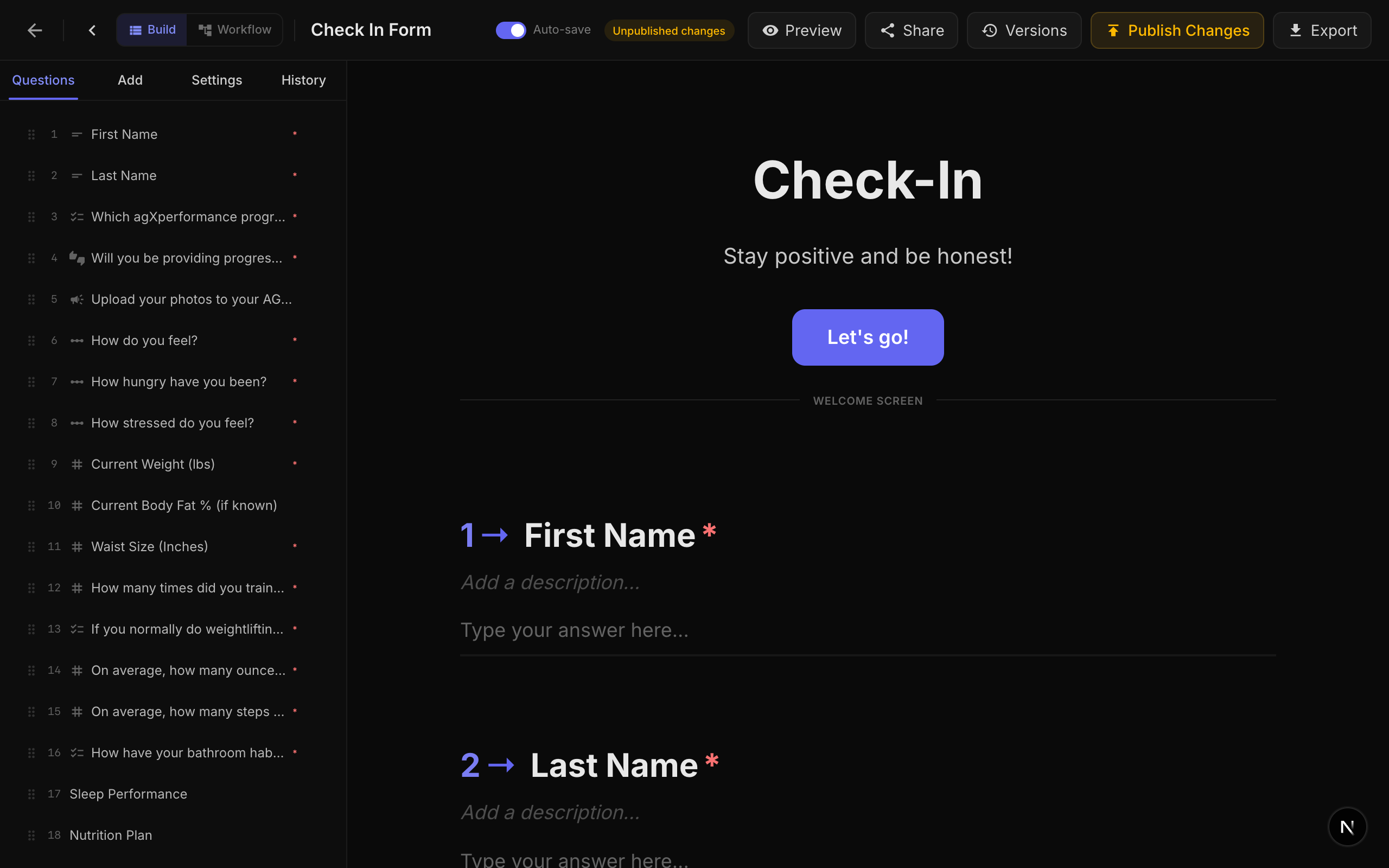
问题从表单构建器左侧的问题类型面板添加。问题按类别组织:
- 文本:简短文本、长文本、邮箱、电话、数字、网站
- 选择:多选、下拉、图片选择、是/否
- 评分:评分、意见量表、净推荐值
- 日期:日期
- 媒体:文件上传、绘图、视频/音频录制、签名
- 布局:说明、欢迎页面、结束页面、摘要、保存答案、问题组、多问题页面、Markdown
- 高级:法律条款/条款、排名、矩阵、支付、联系信息、地址
详见问题类型部分了解每种类型的详细文档。
问题属性
每个问题共享一组通用属性:
| 属性 | 描述 |
|---|---|
| 标题 | 显示给填写者的问题文本。支持富文本(粗体、斜体、下划线、链接)和 {variable} 替换。 |
| 描述 | 标题下方显示的可选辅助文本。支持富文本和变量替换。 |
| 必填 | 填写者是否必须回答此问题才能继续。 |
| 隐藏 | 问题是否对填写者隐藏(用于内部逻辑)。 |
| 自定义类名 | 应用于问题容器的可选 CSS 类名,用于自定义样式。 |
| 隐藏问题编号 | 移除问题编号前缀(例如"1 ->")。 |
| 过渡动画 | 过渡到此问题时使用的动画。选项:垂直滑动(默认)、水平滑动、对角滑动、弹性弹跳、缩放穿越、旋转进入。 |
| 答案变量 | 将填写者的答案存储为命名变量,用于在后续问题中进行 {variable} 替换。 |
媒体附件
每个问题都支持可选的媒体附件。您可以为任何问题添加图片、视频、图标或二维码。
媒体类型:
| 类型 | 描述 |
|---|---|
| 图片 | 上传图片或提供外部 URL。支持亮度、对比度、饱和度、色相旋转和模糊调整。 |
| 视频 | 嵌入 YouTube 或 Vimeo 视频,可选自动播放、静音、循环和控制设置。 |
| 图标 | 从数千个 react-icons 中选择,可自定义颜色。 |
| 二维码 | 从支持 {variable} 替换的 URL 模板生成二维码。 |
布局选项(桌面端):
| 布局 | 描述 |
|---|---|
stack | 媒体显示在问题内容上方(默认)。 |
split-left | 媒体在左侧,问题在右侧,并排布局。 |
split-right | 媒体在右侧,问题在左侧。 |
float-left | 媒体浮动在问题文本左侧。 |
float-right | 媒体浮动在问题文本右侧。 |
background | 媒体作为问题的背景显示。 |
fullscreen-fit | 媒体填满屏幕同时保持宽高比。 |
fullscreen-cover | 媒体覆盖整个屏幕,根据需要裁剪。 |
布局选项(移动端):
| 布局 | 描述 |
|---|---|
stack | 媒体显示在问题上方(默认)。 |
hidden | 媒体在移动设备上隐藏。 |
background | 媒体作为背景显示。 |
fullscreen-fit | 媒体填满屏幕同时保持宽高比。 |
fullscreen-cover | 媒体覆盖整个屏幕。 |
图片调整:
| 调整项 | 范围 | 默认值 |
|---|---|---|
| 亮度 | -100 到 100 | 0 |
| 对比度 | 0 到 200 | 100 |
| 饱和度 | 0 到 200 | 100 |
| 色相旋转 | 0 到 360 度 | 0 |
| 模糊 | 0 到 20 px | 0 |
焦点: 设置焦点(0-1 归一化坐标)以控制裁剪时图片的哪个部分保持可见。
缩放: 放大被裁剪以填满容器的图片——100% 到 250%,默认 100%。缩放以焦点为锚点,因此两者配合使用:焦点决定突出图片的哪个部分,缩放决定取景的紧凑程度。该控件仅在图片确实被裁剪时出现,因为整张图片已完整可见时没有可缩放的内容。
选项媒体显示
当您为单个选项附加媒体时——在多选问题中,或为 Fuse 活动中的某个选项——您还可以选择媒体在该选项上的呈现方式:
| 显示方式 | 描述 |
|---|---|
| 缩略图 | 选项标签旁的小图片。 |
| 背景(填充) | 图片填满选项表面,裁剪以填充。最适合照片,边缘被裁掉无关紧要。 |
| 背景(适应) | 图片填满选项表面但保持完整,四周以选项自身的背景色留边。最适合宽幅截图、图表或徽标,裁剪会切掉内容。 |
仅当图片与选项图块的形状不同时,填充和适应才有区别。在接近方形的图块中,宽幅图片在填充下会损失约 40% 的宽度;在适应下则保持完整,选项颜色显示在图片的上下两侧。
新附加的媒体在投票类 Fuse 活动和等级列表上默认为背景(适应),在其他位置默认为缩略图。更改某个选项的显示方式绝不会改变其他选项。
幻灯片
您可以为单个问题附加多个媒体项以创建幻灯片。幻灯片设置包括:
| 设置 | 描述 | 默认值 |
|---|---|---|
| 持续时间 | 每张幻灯片的秒数。 | 5 |
| 过渡 | 幻灯片之间的动画:淡入淡出、滑动、缩放、翻转、Ken Burns 效果、模糊淡出。 | 淡入淡出 |
| 自动播放 | 自动切换幻灯片。 | 启用 |
| 显示指示器 | 在幻灯片下方显示圆点指示器。 | 启用 |
| 显示箭头 | 显示上一张/下一张箭头。 | 禁用 |
| 悬停时暂停 | 用户悬停在幻灯片上时暂停自动播放。 | 启用 |
问题排序
问题按照构建器中的顺序展示给填写者。您可以通过在构建器左侧的问题导航面板中拖拽来重新排序问题。
保存和发布
表单在您进行更改时自动保存。要将表单提供给填写者,您必须发布它。详见发布指南了解发布工作流。