
نظرة عامة
تتيح لك فرق NueForm التعاون مع الزملاء على النماذج. أنشئ فريقًا، وادعُ أعضاء بمستويات أذونات مختلفة، وأدِر النماذج معًا.
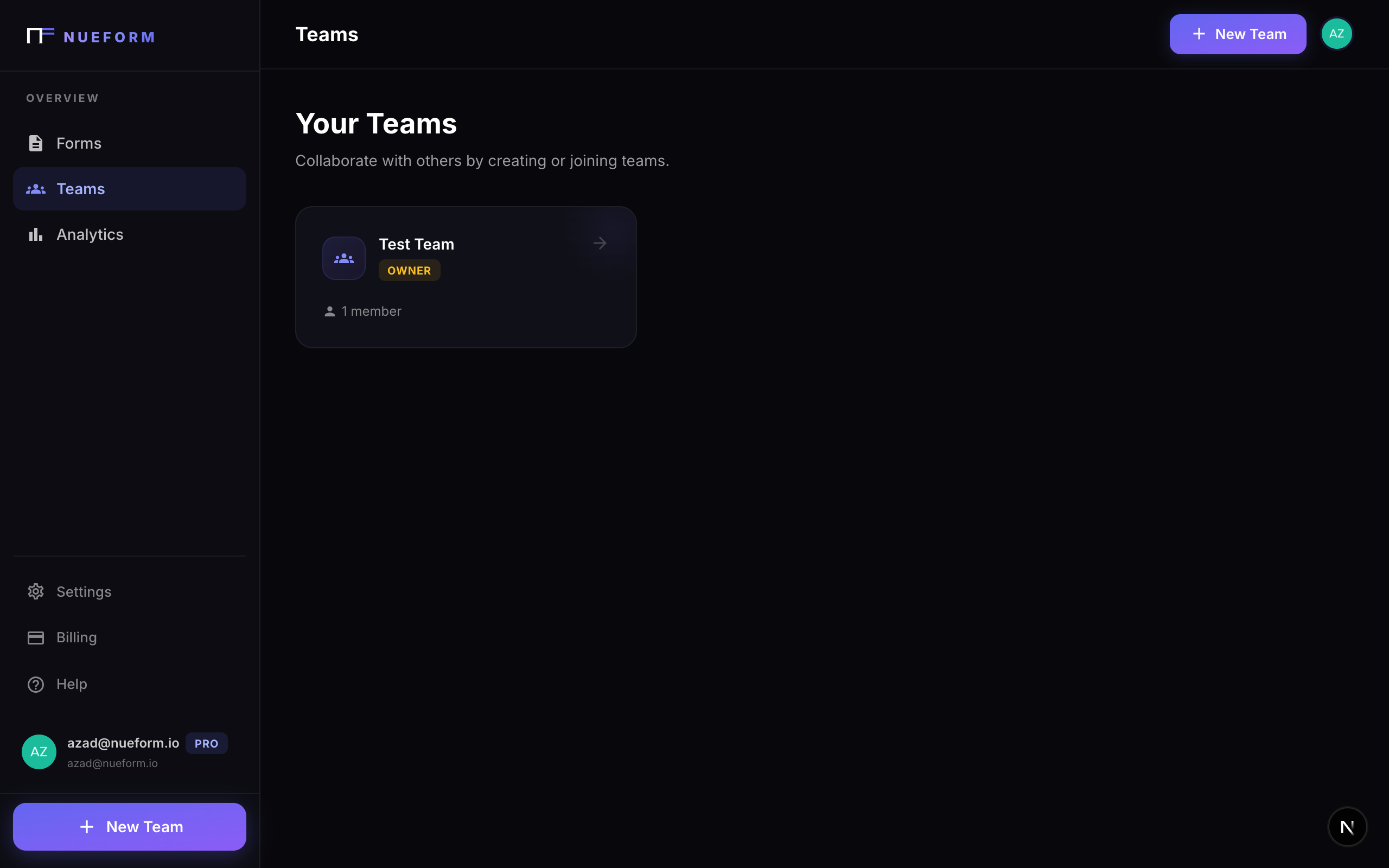
إنشاء فريق
لإنشاء فريق:
- انتقل إلى قسم الفرق من لوحة التحكم.
- انقر على إنشاء فريق.
- أدخل اسم الفريق (مثل "فريق التسويق").
- يتم إنشاء معرّف الفريق الفريد تلقائيًا من الاسم.
- انقر على إنشاء.
يتم تعيين دور المالك تلقائيًا للمستخدم الذي ينشئ الفريق.
خصائص الفريق
| الخاصية | الوصف |
|---|---|
| الاسم | اسم العرض للفريق. |
| المعرّف | معرّف فريد صالح لعناوين URL يتم إنشاؤه تلقائيًا من الاسم. |
| معرّف المالك | المستخدم الذي أنشأ الفريق ويدفع مقابله. |
الأدوار
يدعم NueForm أربعة أدوار للفريق، كل منها بمستويات أذونات مختلفة:
| الدور | الوصف | الأذونات |
|---|---|---|
| المالك | منشئ الفريق. مالك واحد فقط لكل فريق. | وصول كامل لجميع إعدادات الفريق والفوترة والأعضاء والنماذج. يمكنه حذف الفريق. |
| المشرف | مديرو الفريق الموثوقون. | يمكنه إدارة الأعضاء (دعوة، إزالة، تغيير الأدوار)، وإنشاء جميع نماذج الفريق وتحريرها ونشرها، وضبط إعدادات الفريق. لا يمكنه حذف الفريق أو نقل الملكية. |
| المحرر | منشئو المحتوى وبناة النماذج. | يمكنه إنشاء نماذج جديدة، وتحرير نماذج الفريق الحالية، وعرض الردود. لا يمكنه نشر نماذج الفريق أو إلغاء نشرها، ولا فتحها أو إغلاقها لاستقبال الردود، فهذا من صلاحيات المشرفين والمالكين (راجع أذونات النشر). لا يمكنه إدارة أعضاء الفريق أو الإعدادات. |
| المشاهد | وصول للقراءة فقط. | يمكنه عرض نماذج وردود الفريق لكن لا يمكنه إنشاء أو تحرير أو نشر النماذج. لا يمكنه إدارة أعضاء الفريق. |
الدعوات
إرسال الدعوات
يمكن لمالكي ومشرفي الفريق دعوة أعضاء جدد:
- انتقل إلى إعدادات فريقك.
- انقر على دعوة عضو.
- أدخل عنوان البريد الإلكتروني للمدعو.
- حدد دورًا (الافتراضي: محرر).
- انقر على إرسال الدعوة.
خصائص الدعوة
| الخاصية | الوصف |
|---|---|
| البريد الإلكتروني | عنوان البريد الإلكتروني للشخص المدعو. |
| الدور | الدور المعيّن عند قبول الدعوة. الافتراضي: editor. |
| تمت الدعوة بواسطة | المستخدم الذي أرسل الدعوة. |
| الرمز | رمز فريد وآمن لرابط الدعوة. لا يراه إلا المالك والمشرفون. |
| تنتهي في | وقت انتهاء صلاحية الدعوة. |
| الحالة | الحالة الحالية: pending أو accepted أو expired. |
قبول الدعوات
عند دعوة شخص ما إلى فريق:
- يتلقى بريدًا إلكترونيًا يحتوي على رابط دعوة بمعرّف فريد.
- النقر على الرابط ينقله إلى NueForm.
- إذا كان لديه حساب NueForm بالفعل، تتم إضافته إلى الفريق.
- إذا لم يكن لديه حساب، ينشئ واحدًا أولًا، ثم تُطبق الدعوة.
الفرق التي تسجّل الدخول عبر SSO. إذا كان فريقك يستخدم SSO الخاص بشركتك وكان الانضمام التلقائي مُعطَّلًا، فالدعوة هي أيضًا الموافقة على تسجيل الدخول. ادعُ عنوان البريد الإلكتروني نفسه الذي يعرّف به SSO الخاص بشركتك هذا الشخص. لا يحتاج الشخص إلى الرابط: في أول مرة يسجّل فيها الدخول عبر SSO، ينضم إلى الفريق تلقائيًا بالدور المحدد في الدعوة. أما الدعوة المرسلة إلى أي عنوان آخر — اسم مستعار أو بريد شخصي — فلا يمكن استخدامها بهذه الطريقة. راجع اشتراط تسجيل دخول المُجيب لمعرفة كيف يعمل الانضمام التلقائي وتسجيل الدخول عبر SSO معًا.
انتهاء صلاحية الدعوة
تنتهي صلاحية الدعوات بعد 7 أيام. لا يمكن قبول الدعوات منتهية الصلاحية ولا إعادة إرسالها: بدلًا من ذلك، يُنشئ مالك الفريق أو مشرفه دعوة جديدة لعنوان البريد الإلكتروني نفسه. وتشغل الدعوة المعلّقة مقعدًا في خطة مالك الفريق حتى تنتهي صلاحيتها. وتتوقف الدعوة منتهية الصلاحية عن الاحتساب ضمن مقاعدك فورًا؛ وفي خطة Enterprise، حيث تُفرض رسوم على المقاعد التي تتجاوز العدد المشمول، تتبعها فاتورتك في غضون ساعة تقريبًا.
نماذج الفريق
إنشاء نماذج الفريق
عندما ينشئ عضو بأذونات محرر (أو أعلى) نموذجًا، يمكنه تعيينه للفريق:
- النماذج الشخصية مملوكة للمستخدم الفردي ومرئية له فقط.
- نماذج الفريق مملوكة للفريق ومرئية لجميع أعضاء الفريق بناءً على أدوارهم.
ملكية النموذج
لكل نموذج userId (المنشئ) و teamId اختياري:
- إذا تم تعيين
teamId، ينتمي النموذج للفريق وتحكمه أذونات الفريق. - إذا كان
teamIdفارغًا، فالنموذج شخصي.
التعاون
يمكن لجميع أعضاء الفريق ذوي الأذونات المناسبة:
- عرض النموذج في قائمة نماذج الفريق.
- تحرير النموذج (دور المحرر وما فوق).
- نشر التغييرات (دور المشرف وما فوق — راجع أذونات النشر).
- عرض الردود (جميع الأدوار).
يتم تتبع التغييرات التي يجريها أي عضو في الفريق في سجل تغييرات النموذج، بما في ذلك اسم المستخدم وما قام بتغييره. يوفر هذا مسار تدقيق كامل لمن عدّل ماذا.
إدارة الأعضاء
تغيير الأدوار
يمكن للمالكين والمشرفين تغيير دور العضو:
- انتقل إلى إعدادات الفريق.
- ابحث عن العضو في قائمة الأعضاء.
- حدد دورًا جديدًا من القائمة المنسدلة.
- يسري التغيير فورًا.
إزالة الأعضاء
يمكن للمالكين والمشرفين إزالة أعضاء من الفريق:
- انتقل إلى إعدادات الفريق.
- ابحث عن العضو المراد إزالته.
- انقر على إزالة.
- يفقد العضو الوصول إلى جميع نماذج الفريق فورًا.
عند إزالة عضو تُلغى أيضًا دعواته المعلّقة، فلا يمكن لدعوة قديمة أن تعيد إليه الوصول.
لا تؤدي إزالة عضو إلى حذف أي نماذج أنشأها للفريق. تبقى تلك النماذج مملوكة للفريق ومتاحة للأعضاء الآخرين.
مقاعد الفريق
كل عضو في الفريق — بصرف النظر عن الدور — يُحتسب ضمن حد المقاعد في خطتك. لا يزال دور المشاهد موجوداً للوصول للقراءة فقط، لكنه لم يَعُد يُفوتَر بشكل مختلف عن الأدوار الأخرى.
| نوع المقعد | يُحتسب ضمن الحد؟ | التكلفة |
|---|---|---|
| Owner | نعم (واحد لكل فريق) | مشمول |
| Admin | نعم | مشمول حتى حد الخطة، ثم 1 دولار/شهر (Enterprise فقط) |
| Editor | نعم | مشمول حتى حد الخطة، ثم 1 دولار/شهر (Enterprise فقط) |
| Viewer | نعم | مشمول حتى حد الخطة، ثم 1 دولار/شهر (Enterprise فقط) |
خطط Pro تشمل خمسة أعضاء فريق ومَحدودة بخمسة. خطط Enterprise تشمل عشرة أعضاء وتسمح بمقاعد إضافية غير محدودة بسعر 1 دولار/شهر لكل مقعد.
أذونات النشر
يمكن للمحررين إنشاء النماذج وتحريرها، لكن المشرفين والمالكين وحدهم يمكنهم نشرها. وهذا يوفّر مسار موافقة طبيعيًا:
- ينشئ المحرر نموذجًا أو يحدّثه في المُنشئ.
- يطلب المحرر النشر بإبلاغ مشرف أو مالك.
- يراجع المشرف أو المالك النموذج وينشره.
بهذا تمر كل النماذج المنشورة بمراجعة قبل أن تصبح متاحة للجمهور. يمكن للمحررين معاينة تغييراتهم في أي وقت، لكن النسخة العامة لا تتحدّث إلا عندما ينشر مشرف أو مالك.
وتنطبق القاعدة نفسها على إلغاء نشر النموذج وعلى فتحه أو إغلاقه لاستقبال الردود. يرى المحررون مفتاح مباشر / مغلق الخاص بالنموذج في قائمة النماذج وفي لوحة تحكمه، لكنهم لا يستطيعون تغييره، كما ترفض واجهة REST API وخادم MCP طلبات النشر وإلغاء النشر التي يرسلها المحررون.
أفضل الممارسات
- استخدم الدور المناسب: عيّن الحد الأدنى من الأذونات اللازمة. استخدم المشاهد لأصحاب المصلحة الذين يحتاجون فقط لرؤية النتائج، والمحرر لبناة النماذج، والمشرف لمديري الفريق.
- طبّق مبدأ أقل صلاحية: ابدأ الأعضاء الجدد كمشاهدين، ورقِّهم بقصد عندما تتسع مسؤولياتهم. تُفوتَر جميع المقاعد بالطريقة نفسها — اختيار الدور يتعلق بنطاق الوصول، لا بالتكلفة.
- تتبع التغييرات: استخدم سجل التغييرات لفهم من عدّل النماذج ومتى.
- نظّم باستخدام الفرق: أنشئ فرقًا منفصلة لأقسام أو مشاريع مختلفة للحفاظ على تنظيم النماذج والتحكم في الوصول.