
Declaración
Una pregunta de solo visualización que muestra texto al encuestado sin requerir una respuesta. Útil para instrucciones, transiciones de sección o contenido informativo.
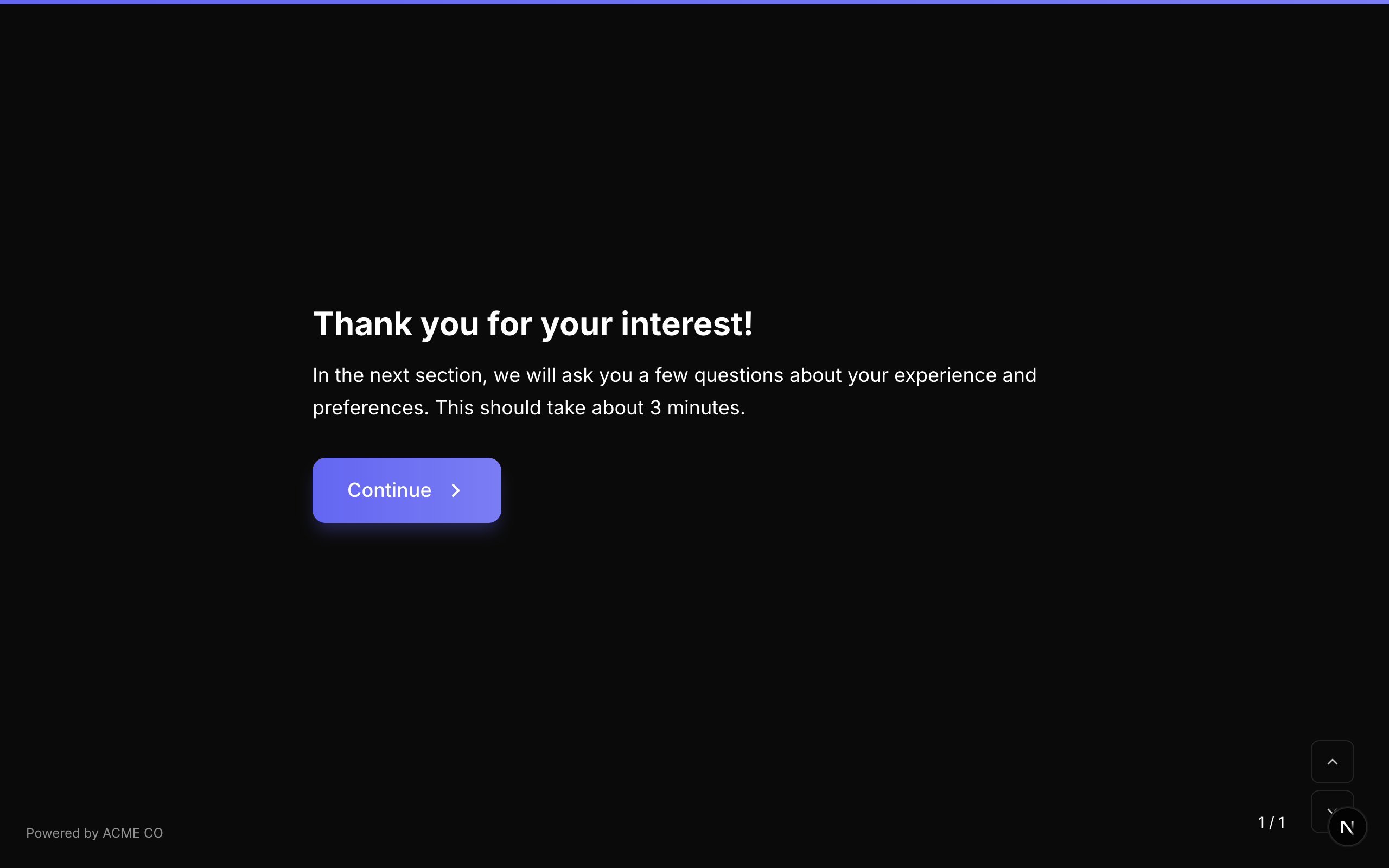
Type identifier: statement
Propiedades
| Propiedad | Tipo | Descripción | Predeterminado |
|---|---|---|---|
buttonText | string | El texto mostrado en el botón de continuar. | "Continue" |
Comportamiento
- El número de pregunta no se muestra para las declaraciones.
- No se muestra ningún campo de entrada.
- El encuestado hace clic en el botón para avanzar a la siguiente pregunta.
- Las declaraciones nunca son "requeridas" ya que no tienen respuesta que validar.
Operadores de Salto Lógico
equals, not_equals, is_answered, is_not_answered
Las declaraciones son excelentes para dividir formularios largos en secciones. Úsalas para proporcionar contexto o instrucciones antes de una serie de preguntas relacionadas.
Formato de Respuesta
Las declaraciones no producen una respuesta. El valor es efectivamente undefined.
Pantalla de Bienvenida
Una pantalla introductoria mostrada al inicio del formulario, antes de cualquier pregunta.
Type identifier: welcome_screen
Propiedades
| Propiedad | Tipo | Descripción | Predeterminado |
|---|---|---|---|
buttonText | string | El texto en el botón que inicia el formulario. | "Start" |
Comportamiento
- La pantalla de bienvenida se muestra antes de la Pregunta 1.
- El título y la descripción soportan texto enriquecido y sustitución
{variable}. - Hacer clic en el botón comienza el formulario.
Las pantallas de bienvenida agregadas como preguntas en la lista de preguntas funcionan de manera similar a los ajustes de pantalla de bienvenida a nivel de formulario. La pantalla de bienvenida a nivel de formulario se muestra primero; si también agregas una pregunta welcome_screen, aparece en su posición dentro del orden de preguntas.
Formato de Respuesta
Las pantallas de bienvenida no producen una respuesta.
Pantalla Final
Una pantalla de cierre mostrada después de que se envía el formulario. En modos de cuestionario, se pueden agregar múltiples pantallas finales con visualización condicional basada en la puntuación del encuestado.
Type identifier: end_screen
Propiedades
| Propiedad | Tipo | Descripción | Predeterminado |
|---|---|---|---|
buttonText | string | Texto de botón opcional (por ejemplo, "Tomar el cuestionario de nuevo"). | Ninguno |
scoreRange | object | Para modos de cuestionario: el rango de puntuación que activa esta pantalla final. | Ninguno |
scoreRange.min | number | Puntuación mínima para mostrar esta pantalla final (inclusivo). | Ninguno |
scoreRange.max | number | Puntuación máxima para mostrar esta pantalla final (inclusivo). | Ninguno |
Comportamiento en Modo Estándar
En modo estándar, una sola pantalla final reemplaza la pantalla de agradecimiento predeterminada. Su título y descripción se muestran después del envío.
Comportamiento en Modo Cuestionario
En modos de cuestionario, se pueden definir múltiples pantallas finales:
- Knowledge Quiz / Lead Qualification: Se muestra la pantalla final con un
scoreRangeque coincida con la puntuación total del encuestado. - Match Quiz: Se muestra la pantalla final que acumuló más conteos de las elecciones de resultados del encuestado.
Las preguntas de pantalla final aparecen en la lista de preguntas pero no se muestran durante el flujo del formulario. Solo se renderizan después del envío basándose en la lógica de puntuación.
Formato de Respuesta
Las pantallas finales no producen una respuesta.
Resumen
Una pantalla de revisión que muestra todas las respuestas del encuestado antes del envío final. El encuestado puede revisar sus respuestas y opcionalmente volver para editar cualquier pregunta.
Type identifier: summary
Propiedades
| Propiedad | Tipo | Descripción | Predeterminado |
|---|---|---|---|
summaryLabel | string | Encabezado personalizado para la sección de resumen. | "Review your answers" |
summaryYesText | string | Etiqueta para el botón de confirmar/enviar. | "Looks good, submit!" |
summaryNoText | string | Etiqueta para el botón de volver y editar. | "I want to change something" |
Comportamiento
- El resumen muestra todas las preguntas respondidas con sus respuestas.
- Cada pregunta en el resumen es clicable, permitiendo al encuestado saltar de vuelta a esa pregunta y editar su respuesta.
- El prefijo del número de pregunta se oculta.
- Se presentan dos botones: confirmar (enviar) y editar (volver).
Dependencias
La pregunta de Resumen requiere acceso a todas las preguntas y todas las respuestas. El renderizador de formularios pasa las props allQuestions, allAnswers, onGoToQuestion y onRestart a este campo.
Formato de Respuesta
La pregunta de Resumen no produce su propia respuesta. Es un componente de solo visualización.
Coloca la pregunta de Resumen como la última pregunta en tu formulario (antes de cualquier pantalla final) para dar a los encuestados la oportunidad de revisar antes de enviar. Esto es especialmente valioso para formularios largos o formularios con campos requeridos.
Grupo de Preguntas
Agrupa múltiples sub-preguntas en un solo paso de formulario. Las sub-preguntas se presentan una a la vez dentro del grupo, con navegación interna. Esto te permite crear secciones de preguntas relacionadas que funcionan como una sola unidad en el flujo general del formulario.
Type identifier: question_group
Propiedades
| Propiedad | Tipo | Descripción | Predeterminado |
|---|---|---|---|
fields | FormQuestion[] | Un array de sub-preguntas dentro del grupo. Cada sub-pregunta es un objeto de pregunta completo con su propio tipo, título, propiedades y saltos lógicos. | [] |
Comportamiento
- El grupo aparece como un solo paso en el formulario general.
- Las sub-preguntas se presentan una a la vez con navegación adelante/atrás dentro del grupo.
- Cada sub-pregunta puede tener sus propios saltos lógicos. Si el destino de un salto lógico es:
- Otra sub-pregunta dentro del grupo: la navegación ocurre internamente.
- Una pregunta fuera del grupo: el grupo sale y la navegación continúa en el nivel superior.
end: el formulario salta al envío.
- El botón "Atrás" navega dentro del grupo primero. Si el encuestado está en la primera sub-pregunta, presionar "Atrás" sale del grupo y va a la pregunta de nivel superior anterior.
- El prefijo del número de pregunta se oculta para el contenedor del grupo.
Lógica de Sub-Preguntas
Los saltos lógicos en sub-preguntas pueden referenciar respuestas de otras sub-preguntas dentro del mismo grupo, o respuestas de preguntas de nivel superior fuera del grupo (a través del mapa flatAnswers).
Las acciones de variable en saltos lógicos de sub-preguntas se ejecutan contra el mismo estado de variables que el formulario padre.
Validación
Cada sub-pregunta dentro del grupo se valida individualmente. El encuestado debe satisfacer cada sub-pregunta requerida mientras navega por el grupo.
Las sub-preguntas que se omiten por saltos lógicos internos no se validan (su restricción de requerido se omite).
Formato de Respuesta
La respuesta se almacena como un object (Record<string, unknown>) mapeando cada ID de sub-pregunta a su respuesta:
{
  "sub_q1": "John Smith",
  "sub_q2": "john@example.com",
  "sub_q3": 5
}
Los Grupos de Preguntas son ideales para organizar preguntas de múltiples partes (por ejemplo, una sección de formulario de contacto, una sección de preferencias) mientras mantienen el flujo de una pregunta a la vez dentro del grupo.
Página de Múltiples Preguntas
Muestra múltiples preguntas en una sola pantalla simultáneamente. A diferencia de los Grupos de Preguntas (que muestran una sub-pregunta a la vez), las Páginas de Múltiples Preguntas muestran todas sus sub-preguntas a la vez.
Type identifier: multi_question_page
Propiedades
| Propiedad | Tipo | Descripción | Predeterminado |
|---|---|---|---|
fields | FormQuestion[] | Un array de sub-preguntas a mostrar en la página. Cada sub-pregunta es un objeto de pregunta completo. | [] |
Comportamiento
- Todas las sub-preguntas se renderizan en una sola pantalla.
- El encuestado completa todas las preguntas visibles y hace clic en un solo botón "OK" para continuar.
- El prefijo del número de pregunta se oculta para el contenedor.
- Los saltos lógicos en sub-preguntas pueden activar navegación a preguntas fuera de la página de múltiples preguntas.
Validación
Todas las sub-preguntas requeridas deben ser respondidas antes de que la página pueda ser enviada. Los errores de validación se muestran en línea junto a la sub-pregunta relevante.
Formato de Respuesta
La respuesta se almacena como un object (Record<string, unknown>) mapeando cada ID de sub-pregunta a su respuesta:
{
  "sub_q1": "Jane Doe",
  "sub_q2": "jane@example.com",
  "sub_q3": "Engineering"
}
Las Páginas de Múltiples Preguntas son útiles cuando tienes varias preguntas cortas y relacionadas que el encuestado puede responder rápidamente sin necesitar pantallas individuales para cada una. Esto puede acelerar significativamente la finalización del formulario para grupos de preguntas simples.
Markdown
Un bloque de contenido enriquecido que soporta formato Markdown con campos de formulario en línea. Puedes incrustar entradas de texto, desplegables y otros elementos interactivos directamente dentro del contenido Markdown.
Type identifier: markdown
Propiedades
| Propiedad | Tipo | Descripción | Predeterminado |
|---|---|---|---|
markdown | string | El string de contenido Markdown. Soporta formato Markdown estándar más sintaxis de campos en línea. | "" |
Sintaxis de Campos en Línea
Incrusta campos de formulario dentro de tu Markdown usando llaves dobles:
{{type:label}}
Donde type es el tipo de campo y label es la etiqueta de visualización para el campo.
Comportamiento
- El encabezado de la pregunta (título y descripción) se oculta para las preguntas Markdown. El contenido Markdown ES la pregunta.
- Los campos en línea se analizan del contenido Markdown y se renderizan como entradas interactivas dentro del texto.
- El encuestado completa los campos en línea y envía todo el bloque Markdown como una sola respuesta.
HTML en Markdown
El contenido Markdown puede incluir un poco de HTML sin procesar, pero solo las etiquetas de formato que permite el título de una pregunta: <p>, <br>, <strong>, <em>, <u>, <s>, <a>, <ul>, <ol>, <li>, <code>, <span>, <sub> y <sup>. Solo conservan los atributos href, target, rel, style y class (además de data-* y aria-*), y la dirección de un enlace debe ser http(s):, mailto:, tel: o relativa.
- Cualquier otra etiqueta se elimina y se conserva su texto: un
<b>,<i>,<div>,<h1>,<img>o<table>escrito en HTML pierde su formato o su elemento. La sintaxis Markdown para negrita, encabezados, imágenes y tablas no se ve afectada: úsala en su lugar. <script>,<style>,<iframe>y otros contenidos incrustados como<object>y<embed>, los formularios y sus controles (<form>,<input>,<button>,<select>,<textarea>),<svg>y<math>se eliminan junto con su contenido.
Las mismas reglas se aplican al texto de las preguntas de Contrato. El HTML del valor de una variable nunca se interpreta en ninguna de las dos: se muestra tal cual (consulta Variables).
Validación
Cada campo en línea sigue sus propias reglas de validación basadas en su tipo.
Formato de Respuesta
La respuesta se almacena como un object (Record<string, unknown>) mapeando cada etiqueta de campo en línea a su valor.
Las preguntas Markdown son perfectas para crear ejercicios de completar espacios en blanco, formularios estilo contrato o cualquier contenido donde los campos de formulario necesiten intercalarse con texto formateado.