
Visão Geral
As Equipes do NueForm permitem colaborar com colegas em formulários. Crie uma equipe, convide membros com diferentes níveis de permissão e gerenciem formulários juntos.
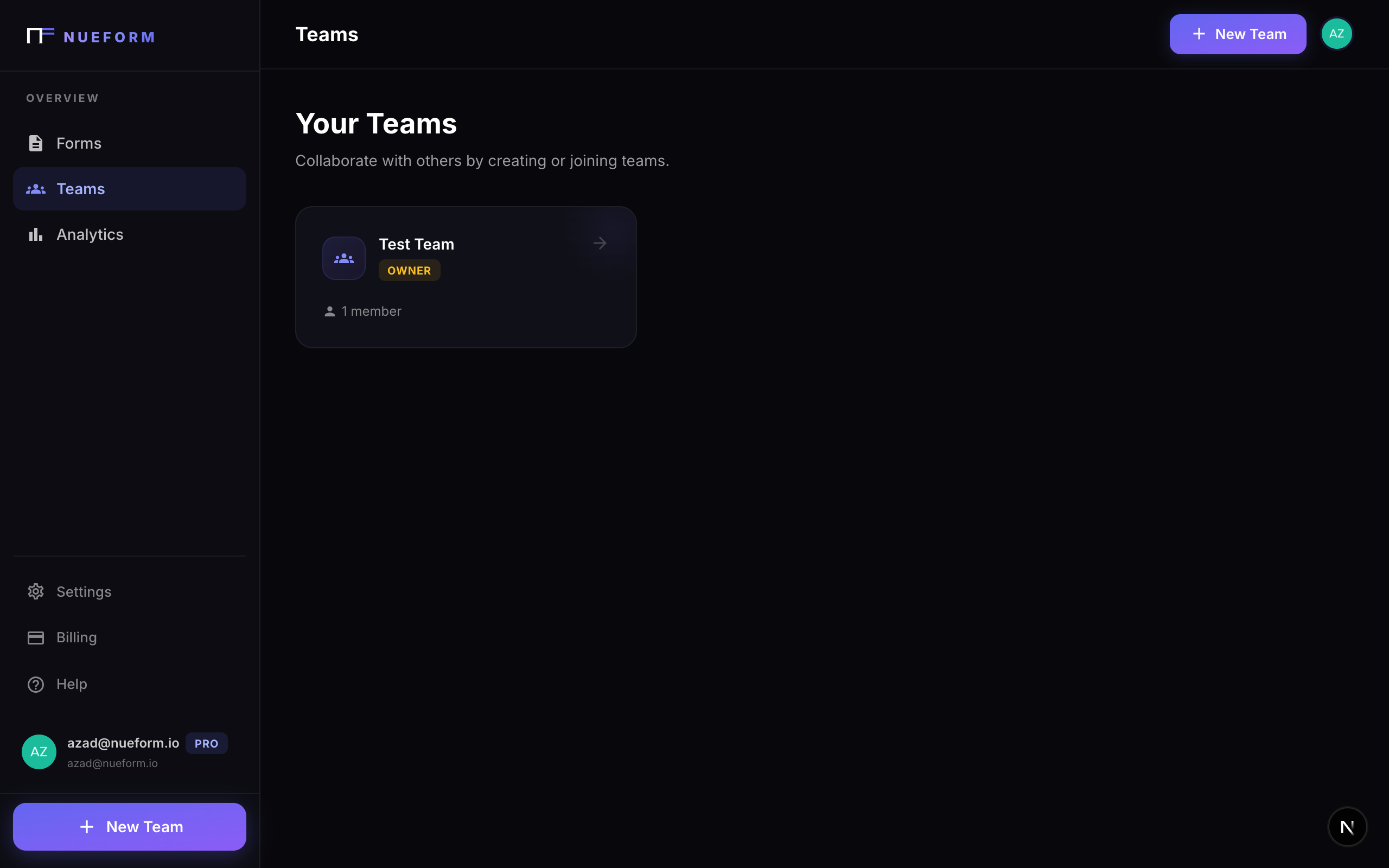
Criando uma Equipe
Para criar uma equipe:
- Acesse a seção Teams a partir do seu painel.
- Clique em Create Team.
- Insira um nome de equipe (por exemplo, "Equipe de Marketing").
- Um slug de equipe único é gerado automaticamente a partir do nome.
- Clique em Create.
O usuário que cria a equipe recebe automaticamente o papel de Owner.
Propriedades da Equipe
| Propriedade | Descrição |
|---|---|
| Nome | O nome de exibição da equipe. |
| Slug | Um identificador único e amigável para URLs da equipe. Gerado automaticamente a partir do nome. |
| ID do Proprietário | O usuário que criou e paga pela equipe. |
Papéis
O NueForm suporta quatro papéis de equipe, cada um com níveis de permissão diferentes:
| Papel | Descrição | Permissões |
|---|---|---|
| Owner | O criador da equipe. Apenas um owner por equipe. | Acesso total a todas as configurações da equipe, cobrança, membros e formulários. Pode excluir a equipe. |
| Admin | Gestores de confiança da equipe. | Pode gerenciar membros (convidar, remover, alterar papéis), criar, editar e publicar todos os formulários da equipe e ajustar as configurações da equipe. Não pode excluir a equipe nem transferir a propriedade. |
| Editor | Criadores de conteúdo e construtores de formulários. | Pode criar novos formulários, editar formulários existentes da equipe e ver respostas. Não pode publicar nem despublicar formulários da equipe, nem abri-los ou encerrá-los para respostas — isso cabe a admins e owners (veja Permissões de Publicação). Não pode gerenciar membros nem configurações da equipe. |
| Viewer | Acesso somente leitura. | Pode ver os formulários e as respostas da equipe, mas não pode criar, editar nem publicar formulários. Não pode gerenciar membros da equipe. |
Convites
Enviando Convites
Owners e admins da equipe podem convidar novos membros:
- Acesse as configurações da sua equipe.
- Clique em Invite Member.
- Insira o endereço de e-mail da pessoa convidada.
- Selecione um papel (o padrão é Editor).
- Clique em Send Invitation.
Propriedades do Convite
| Propriedade | Descrição |
|---|---|
| O endereço de e-mail da pessoa convidada. | |
| Papel | O papel atribuído quando o convite é aceito. Padrão: editor. |
| Convidado Por | O usuário que enviou o convite. |
| Token | Um token único e seguro para o link do convite. Só os papéis Owner e Admin podem vê-lo. |
| Expira Em | Quando o convite expira. |
| Status | Status atual: pending, accepted ou expired. |
Aceitando Convites
Quando alguém é convidado para uma equipe:
- A pessoa recebe um e-mail com um link de convite contendo um token único.
- Clicar no link a leva ao NueForm.
- Se ela já tiver uma conta NueForm, é adicionada à equipe.
- Se não tiver uma conta, ela cria uma primeiro e, então, o convite é aplicado.
Equipes que entram com SSO. Se a sua equipe usa o SSO da sua empresa e a entrada automática está desativada, o convite também é a aprovação para entrar. Convide exatamente o endereço de e-mail com o qual o SSO da sua empresa identifica a pessoa. Ela não precisa do link: na primeira vez que entrar com SSO, passa a fazer parte da equipe automaticamente, com o papel definido no convite. Um convite enviado para qualquer outro endereço — um alias ou um e-mail pessoal — não serve para isso. Veja Exigir Login do Respondente para entender como a entrada automática e o login com SSO funcionam juntos.
Expiração de Convites
Os convites expiram após 7 dias. Convites expirados não podem ser aceitos nem reenviados: em vez disso, um owner ou admin da equipe cria um novo convite para o mesmo endereço de e-mail. Um convite pendente ocupa uma vaga no plano do owner da equipe até expirar. Um convite expirado deixa de contar nas suas vagas na hora; no Enterprise, onde as vagas além das incluídas são cobradas, a sua cobrança acompanha em cerca de uma hora.
Formulários de Equipe
Criando Formulários de Equipe
Quando um membro com permissões de Editor (ou superiores) cria um formulário, ele pode atribuí-lo à equipe:
- Formulários pessoais pertencem ao usuário individual e só são visíveis para ele.
- Formulários de equipe pertencem à equipe e são visíveis para todos os membros de acordo com o papel de cada um.
Propriedade do Formulário
Cada formulário tem um userId (o criador) e um teamId opcional:
- Se
teamIdestiver definido, o formulário pertence à equipe e é regido pelas permissões da equipe. - Se
teamIdfor null, o formulário é um formulário pessoal.
Colaboração
Todos os membros da equipe com as permissões adequadas podem:
- Ver o formulário na lista de formulários da equipe.
- Editar o formulário (papel Editor e acima).
- Publicar alterações (papel Admin e acima — veja Permissões de Publicação).
- Ver respostas (todos os papéis).
As alterações feitas por qualquer membro da equipe são registradas no log de alterações do formulário, incluindo o nome do usuário e o que ele alterou. Isso fornece uma trilha de auditoria completa de quem modificou o quê.
Gerenciando Membros
Alterando Papéis
Owners e admins podem alterar o papel de um membro:
- Vá até as configurações da equipe.
- Encontre o membro na lista de membros.
- Selecione um novo papel no menu suspenso.
- A alteração entra em vigor imediatamente.
Removendo Membros
Owners e admins podem remover membros da equipe:
- Vá até as configurações da equipe.
- Encontre o membro a ser removido.
- Clique em Remove.
- O membro perde o acesso a todos os formulários da equipe imediatamente.
Remover um membro também cancela os convites pendentes dele, então um convite antigo não pode devolver o acesso a essa pessoa.
Remover um membro não exclui nenhum formulário que ele criou para a equipe. Esses formulários continuam pertencendo à equipe e acessíveis aos outros membros.
Assentos da Equipe
Todo membro da equipe — independentemente do papel — conta para o limite de assentos do seu plano. O papel Viewer continua existindo para acesso somente leitura; ele não é mais cobrado de forma diferente dos outros papéis.
| Tipo de Assento | Conta para o Limite? | Custo |
|---|---|---|
| Owner | Sim (1 por equipe) | Incluído |
| Admin | Sim | Incluído até o limite do plano; depois, US$ 1/mês (somente Enterprise) |
| Editor | Sim | Incluído até o limite do plano; depois, US$ 1/mês (somente Enterprise) |
| Viewer | Sim | Incluído até o limite do plano; depois, US$ 1/mês (somente Enterprise) |
Os planos Pro incluem 5 membros de equipe e são limitados a 5. Os planos Enterprise incluem 5 membros de equipe e permitem assentos adicionais ilimitados a US$ 1/mês por assento.
Permissões de Publicação
Editors podem criar e editar formulários, mas apenas admins e owners podem publicá-los. Isso cria um fluxo de trabalho natural de aprovação:
- Um editor cria ou atualiza um formulário no construtor.
- O editor solicita a publicação notificando um admin ou owner.
- Um admin ou owner revisa o formulário e o publica.
Isso garante que todos os formulários publicados passem por um processo de revisão antes de entrar no ar. Editors podem visualizar suas alterações a qualquer momento, mas a versão voltada ao público só é atualizada quando um admin ou owner publica.
A mesma regra vale para despublicar um formulário e para abri-lo ou encerrá-lo para respostas. Editors veem a chave No ar / Encerrado de um formulário na lista de formulários e no painel dele, mas não podem alterá-la, e a API REST e o servidor MCP recusam os pedidos de publicação e despublicação feitos por editors.
Identidade Visual da Equipe
Equipes em planos compatíveis podem definir padrões de identidade visual no nível da equipe que se aplicam automaticamente a todos os novos formulários criados na equipe. Isso garante consistência visual em toda a sua organização.
Opções de Identidade Visual
- Logotipo: Envie um logotipo da equipe que aparece em todos os formulários da equipe.
- Cores: Defina as cores primária, de fundo e do texto.
- Fontes: Escolha uma família de fontes padrão do Google Fonts.
- Rodapé: Adicione uma mensagem de rodapé personalizada ou links.
Ordem de Resolução da Identidade Visual
Quando um formulário é renderizado, a identidade visual é resolvida nesta ordem:
- Substituições no nível do formulário — Qualquer identidade visual definida diretamente no formulário tem prioridade.
- Identidade visual da equipe — Se não houver substituição no nível do formulário, os padrões da equipe se aplicam.
- Padrões do proprietário — Se não houver identidade visual de equipe definida, os padrões pessoais do proprietário do formulário se aplicam.
- Padrões do sistema — O estilo padrão do NueForm.
Gerenciando a Identidade Visual da Equipe
Apenas admins e owners podem gerenciar a identidade visual da equipe. Acesse as configurações da sua equipe e selecione a aba Branding para configurar os padrões.
Para restaurar a identidade visual da equipe aos padrões pessoais do proprietário, clique em Reset to Defaults nas configurações de identidade visual.
Domínios Personalizados da Equipe
Equipes Enterprise podem configurar domínios personalizados e subdomínios para seus formulários, oferecendo aos respondentes uma experiência totalmente alinhada à marca.
Subdomínios
Toda equipe em um plano pago pode reivindicar um subdomínio (por exemplo, yourteam.nueform.io). Todos os formulários da equipe passam a ficar acessíveis em yourteam.nueform.io/form-slug.
Domínios Personalizados
Equipes Enterprise podem conectar o próprio domínio (por exemplo, forms.yourcompany.com):
- Acesse as configurações da equipe e selecione Domains.
- Insira seu domínio personalizado.
- Adicione os registros DNS fornecidos (CNAME) no seu registrador de domínio.
- Clique em Verify para confirmar a propagação do DNS.
- O SSL é provisionado automaticamente assim que a verificação é concluída.
Acesso de Convidados
O acesso de convidados permite convidar colaboradores externos para formulários específicos sem conceder a eles a associação completa à equipe. Convidados podem ver ou editar formulários individuais sem enxergar o restante do conteúdo da equipe.
Como Convidados Diferem de Membros
| Membros da Equipe | Convidados | |
|---|---|---|
| Escopo de acesso | Todos os formulários da equipe | Apenas formulários específicos |
| Contam como assentos | Editors/Admins sim | Não |
| Veem as configurações da equipe | Conforme o papel | Não |
| Visibilidade de cobrança | Admins/Owners | Não |
Limites de Convidados por Plano
- Pro: Até 10 colaboradores convidados por equipe
- Enterprise: Até 50 colaboradores convidados por equipe
Convidando Convidados
- Abra um formulário da equipe no construtor.
- Clique no botão Share ou acesse as configurações do formulário.
- Selecione Invite Guest.
- Insira o e-mail do convidado e escolha um nível de permissão (View ou Edit).
- O convidado recebe um convite por e-mail para acessar aquele formulário específico.
Removendo Convidados
Admins e owners podem remover convidados de um formulário a qualquer momento. Remover um convidado revoga imediatamente o acesso dele àquele formulário.
Log de Auditoria
Equipes no plano Enterprise têm acesso a um log de auditoria preparado para HIPAA que registra toda a atividade da equipe. O log de auditoria grava cada ação significativa realizada na equipe, fornecendo um histórico completo para fins de conformidade e segurança.
Para informações detalhadas sobre o log de auditoria, veja o guia dedicado de Log de Auditoria.
Cobrança da Equipe
Owners e admins podem acessar a aba Billing nas configurações da equipe para gerenciar a assinatura da equipe:
- Ver o plano atual e o uso de assentos (total de membros da equipe usados vs. incluídos).
- Fazer upgrade ou downgrade do plano da equipe.
- Adicionar assentos extras além da quantidade incluída no plano (US$ 1/mês por assento adicional no Enterprise, independentemente do papel).
- Ver faturas e o histórico de pagamentos.
- Atualizar o método de pagamento.
Todo membro da equipe conta como um assento — Owners, Admins, Editors e Viewers igualmente. O Pro é limitado a 5 assentos incluídos; o Enterprise inclui 5, com US$ 1/mês por assento adicional (qualquer papel).
Análises da Equipe
A aba Analytics nas configurações da equipe fornece uma visão agregada do desempenho de todos os formulários da equipe:
- Total de respostas em todos os formulários da equipe.
- Taxas de conclusão detalhadas por formulário.
- Tendências de respostas ao longo do tempo.
- Formulários com melhor desempenho por contagem de respostas e taxa de conclusão.
- Atividade dos membros da equipe mostrando quem criou e editou formulários.
As análises da equipe ajudam os gestores a entender o desempenho geral dos formulários sem precisar verificar cada formulário individualmente.
Permissões de Telefonia
Equipes com telefonia (formulários por telefone com IA) podem controlar o acesso aos recursos de telefone de forma independente do papel padrão da equipe. Cada membro tem um nível de acesso de telefonia que determina quais operações telefônicas ele pode realizar.
Níveis de Acesso de Telefonia
| Nível | Descrição |
|---|---|
| None | Sem acesso à telefonia. Não pode ver nem interagir com números de telefone, vozes ou logs de chamadas. |
| Observer | Pode ver logs de chamadas, ouvir gravações e ver números de telefone e vozes da equipe. Não pode fazer alterações. |
| Operator | Pode fazer chamadas de saída, vincular/desvincular números a formulários e iniciar campanhas. Não pode provisionar nem liberar números. |
| Manager | Pode provisionar e liberar números, gerenciar campanhas e pausar/retomar números. Não pode criar vozes da equipe. |
| Full Access | Controle completo da telefonia, incluindo criar/excluir vozes da equipe, gerenciar todos os números e configurar as definições de telefonia. |
Acesso Padrão por Papel
| Papel na Equipe | Acesso de Telefonia Padrão |
|---|---|
| Owner | Full Access (sempre) |
| Admin | Full Access |
| Editor | None |
| Viewer | None |
Admins podem substituir o acesso de telefonia padrão de qualquer membro selecionando um nível diferente nas configurações do membro.
Vozes da Equipe
As vozes da equipe são vozes de IA personalizadas compartilhadas com toda a equipe. Ao editar um formulário da equipe, o seletor de voz mostra tanto as vozes pessoais quanto as da equipe:
- Vozes pessoais são criadas pelo usuário individual e pertencem a ele.
- Vozes da equipe são compartilhadas com todos os membros da equipe que têm acesso de telefonia de nível Observer ou superior.
Criar ou excluir vozes da equipe requer a permissão de telefonia Full Access.
Números de Telefone da Equipe
Os números de telefone podem ser atribuídos a uma equipe, ficando disponíveis para todos os membros com o acesso de telefonia adequado. Números da equipe exibem um selo Team nas configurações de telefonia do construtor de formulários.
Números pausados aparecem visualmente esmaecidos e exibem um selo Paused. Números pausados não podem fazer nem receber chamadas até serem retomados por um usuário com acesso de telefonia de nível Manager ou superior.
Boas Práticas
- Use o papel certo: Atribua as permissões mínimas necessárias. Use Viewer para stakeholders que só precisam ver resultados, Editor para construtores de formulários e Admin para gestores da equipe.
- Aplique o privilégio mínimo: Comece novos membros com acesso Viewer e promova intencionalmente conforme as responsabilidades deles crescem. Todos os assentos são cobrados de forma idêntica — a escolha do papel diz respeito ao escopo de acesso, não ao custo.
- Configure a identidade visual da equipe: Defina os padrões de identidade visual desde cedo para que todos os novos formulários já estejam alinhados à marca automaticamente.
- Use o fluxo de publicação: Deixe os editors criarem conteúdo enquanto os admins revisam e publicam, garantindo o controle de qualidade.
- Acompanhe as alterações: Use o log de auditoria (Enterprise) para entender quem modificou os formulários e quando.
- Convide convidados para colaboração externa: Use o acesso de convidados em vez da associação completa à equipe para prestadores de serviço e clientes.
- Organize com equipes: Crie equipes separadas para diferentes departamentos ou projetos para manter os formulários organizados e o acesso controlado.