
Visão Geral
O NueForm permite criar formulários bonitos e interativos que apresentam uma pergunta por vez. Este guia cobre tudo, desde a criação do seu primeiro formulário até a configuração de opções avançadas, como modos de quiz e envio incremental.
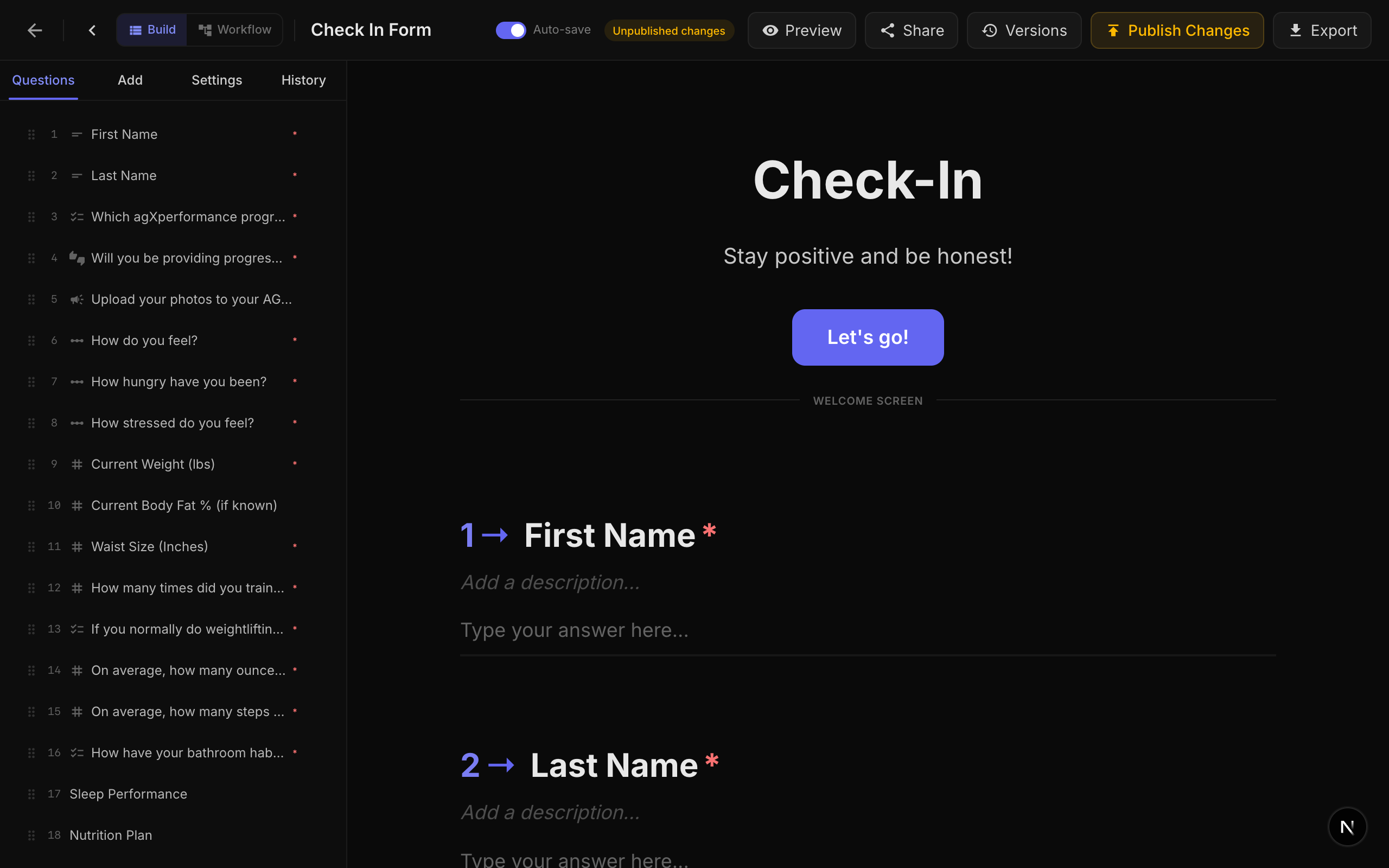
Criando um Novo Formulário
Para criar um novo formulário:
- Navegue até Meus Formulários no painel.
- Clique no botão Novo Formulário.
- Escolha entre um NueForm (formulário padrão) ou um Fuse (atividade colaborativa em tempo real).
- Dê um título ao formulário e uma descrição opcional.
- Comece a adicionar perguntas pela paleta de tipos de pergunta.
Cada formulário recebe automaticamente um slug exclusivo para sua URL pública. Você pode personalizar esse slug a qualquer momento nas configurações do formulário.
Configurações do Formulário
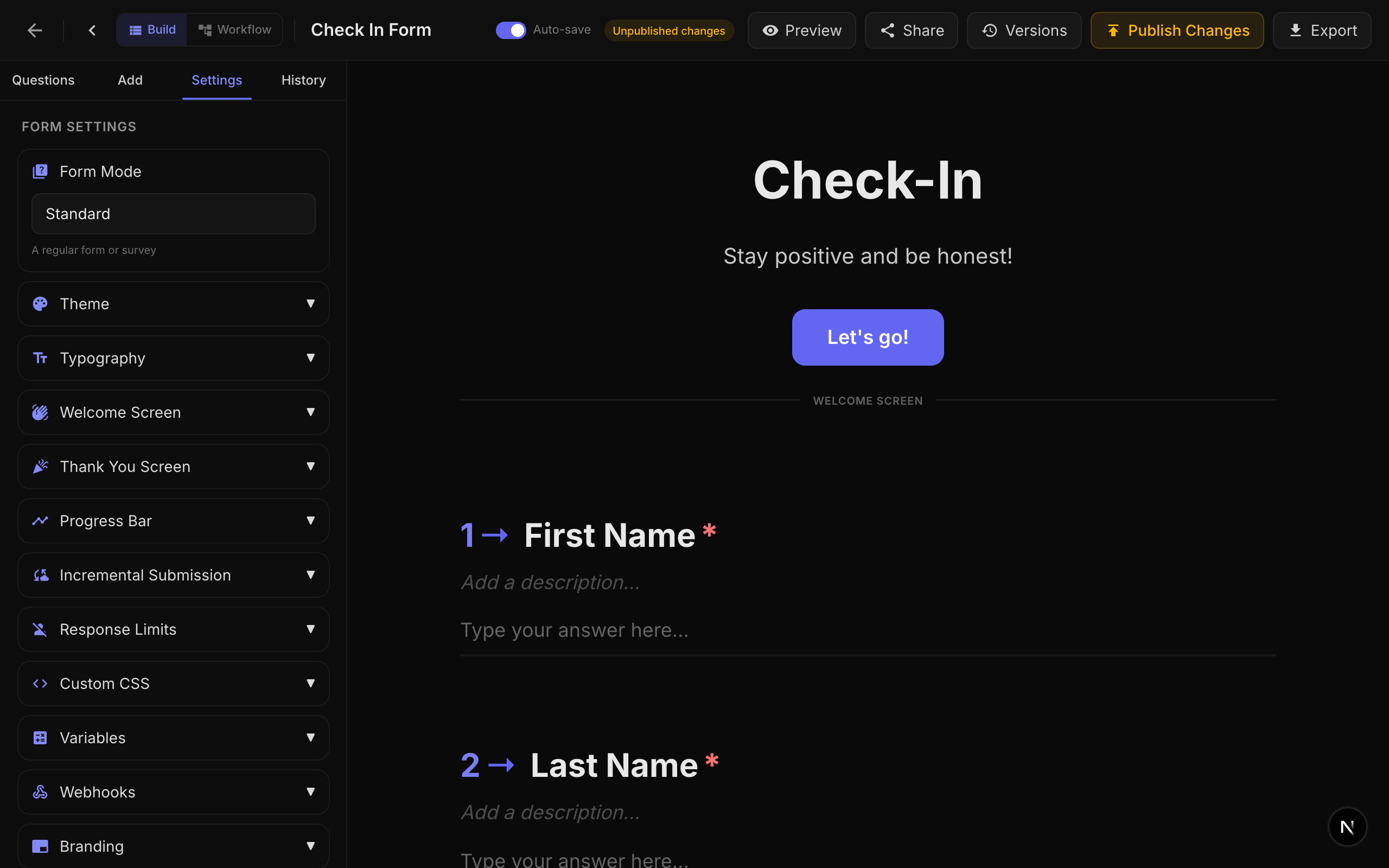
Configurações Básicas
| Configuração | Descrição | Padrão |
|---|---|---|
| Título | O título do formulário, exibido no painel e opcionalmente na tela de boas-vindas. | Obrigatório |
| Descrição | Uma descrição opcional para referência interna. | Vazio |
| Slug | O caminho da URL do seu formulário publicado (por exemplo, nueform.io/f/my-survey). Deve ser exclusivo. | Gerado automaticamente |
| Mostrar Barra de Progresso | Exibe uma barra de progresso mostrando o quanto o respondente avançou. | Ativado |
| Mostrar Navegação de Perguntas | Mostra as setas de navegação para cima/baixo e o contador de perguntas (por exemplo, 3 / 16) na parte inferior dos formulários de uma pergunta por vez. | Ativado |
| Limitar a Uma Resposta | Restringe cada visitante a um único envio usando identificação de visitante baseada no navegador. | Desativado |
| Envio Incremental | Salva respostas parciais conforme o respondente avança, capturando os dados mesmo se ele abandonar o formulário. | Desativado |
| Permitir Retomada | Os respondentes podem retomar um formulário parcialmente preenchido. As respostas são salvas no banco de dados após cada pergunta, permitindo continuar de onde pararam — em qualquer dispositivo quando conectados, ou no mesmo navegador quando anônimos. | Ativado |
Permitir Retomada
Quando Permitir Retomada está ativado (o padrão), o NueForm salva de forma transparente o progresso de cada respondente no banco de dados conforme ele avança pelo formulário. O respondente não precisa optar por nada para que o salvamento aconteça — ele simplesmente ocorre.
O que os respondentes veem
- Modal de retomada ao carregar o formulário. Quando um respondente retorna e um progresso parcial é detectado, um modal bloqueante aparece perguntando "Continuar de onde parou?" com duas opções:
- Continuar — restaura as respostas anteriores e o leva para a próxima pergunta não respondida.
- Começar do zero — descarta o progresso parcial salvo (após uma etapa de confirmação) e inicia uma tentativa totalmente nova.
- Modal de salvar progresso ao carregar o formulário (entre dispositivos). Se um usuário NueForm conectado abrir um formulário aberto (que não exige login), ele verá um modal oferecendo "Salvar seu progresso no seu perfil para retomar em qualquer dispositivo." Escolher Salvar progresso vincula a resposta em andamento à conta dele, permitindo continuar de outro navegador, celular ou computador. Escolher Não, obrigado mantém a resposta anônima e vinculada apenas àquele navegador; o aviso é suprimido pelos próximos 30 dias.
Onde o progresso é armazenado
| Respondente | Armazenamento | Entre dispositivos? |
|---|---|---|
| Usuário conectado (login obrigatório) | Vinculado à conta do usuário no banco de dados. | Sim — retome de qualquer dispositivo. |
| Usuário conectado (formulário aberto, optou por "Salvar progresso") | Vinculado à conta do usuário no banco de dados. | Sim — retome de qualquer dispositivo. |
| Usuário conectado (formulário aberto, recusou "Salvar progresso") | Anônimo, vinculado ao ID de visitante do navegador. | Não — apenas no mesmo navegador. |
| Respondente anônimo | Vinculado ao ID de visitante do navegador (cookie). | Não — apenas no mesmo navegador. |
A retomada é feita no servidor e vem ativada por padrão — limpar os cookies do navegador não apaga mais o progresso salvo de um usuário conectado. Para respondentes anônimos, o progresso continua vinculado ao cookie de ID de visitante, então limpar os cookies os fará recomeçar.
Quando desativar Permitir Retomada
Desative essa configuração apenas para formulários de uso único em que o estado parcial não é útil — por exemplo, uma enquete rápida, um formulário em modo quiosque ou uma pergunta pontual de "joinha para cima / joinha para baixo". A maioria dos formulários mais longos se beneficia de mantê-la ativada.
Tela de Boas-Vindas
A tela de boas-vindas é a primeira coisa que os respondentes veem ao abrir seu formulário. Configure-a com:
| Campo | Descrição | Padrão |
|---|---|---|
| Título de Boas-Vindas | O cabeçalho exibido na tela de boas-vindas. Deixe vazio para pular a tela de boas-vindas por completo. | Vazio (sem tela de boas-vindas) |
| Descrição de Boas-Vindas | Texto de apoio abaixo do título. Suporta formatação de texto rico. | Vazio |
| Texto do Botão de Boas-Vindas | O rótulo do botão que inicia o formulário. | "Começar" |
Se você deixar o Título de Boas-Vindas vazio, os respondentes irão direto para a primeira pergunta. Isso é útil para formulários incorporados ou pesquisas rápidas.
Tela de Agradecimento
A tela de agradecimento aparece depois que o respondente envia o formulário.
| Campo | Descrição | Padrão |
|---|---|---|
| Título de Agradecimento | O cabeçalho exibido após o envio. | "Obrigado!" |
| Descrição de Agradecimento | Texto de apoio abaixo do título. Suporta formatação de texto rico e substituição de variáveis. | Vazio |
Você pode usar a sintaxe {variableName} na descrição de agradecimento para exibir conteúdo personalizado com base nas respostas do respondente. Veja o guia de Variáveis para mais detalhes.
Modos de Formulário
O NueForm oferece suporte a quatro modos de formulário distintos, cada um projetado para um propósito diferente. O modo é definido no nível do formulário e afeta como as respostas são pontuadas e como as telas finais se comportam.
Modo Padrão
O modo padrão para pesquisas, formulários de contato, coleta de feedback e qualquer formulário que não exija pontuação.
- Sem pontuação ou notas.
- As respostas são coletadas e exibidas como estão.
- As telas finais são puramente exibicionais.
Modo Quiz de Conhecimento
Projetado para quizzes, testes e avaliações em que há respostas certas e erradas.
- Cada pergunta pontuável (múltipla escolha, menu suspenso, escolha por imagem, sim/não, jurídico, escala de opinião, avaliação) pode ter respostas corretas definidas.
- Uma pontuação por resposta correta (padrão: 1 ponto) é concedida para cada resposta certa.
- O feedback do quiz pode ser mostrado após cada pergunta com mensagens personalizáveis.
- A pontuação final, o número de respostas corretas e o total de perguntas pontuáveis são calculados e armazenados.
Configurações do Quiz:
| Configuração | Descrição | Padrão |
|---|---|---|
| Mostrar Respostas Corretas | Exibe feedback imediato após cada pergunta, dizendo ao respondente se ele acertou ou errou. | Ativado |
| Texto de Feedback de Acerto | Mensagem personalizada mostrada quando o respondente acerta. Máximo de 100 caracteres. | "Correto!" |
| Texto de Feedback de Erro | Mensagem personalizada mostrada quando o respondente erra. Máximo de 100 caracteres. | "Incorreto!" |
Configuração de Pontuação (por pergunta):
- Respostas Corretas (
correctAnswers): Um array de IDs de opções que constituem a resposta correta. Para perguntas de resposta única, contém um ID. Para perguntas de seleção múltipla, todos os IDs corretos devem ser selecionados. - Pontuação por Resposta Correta (
correctAnswerScore): Pontos concedidos por uma resposta correta. O padrão é 1.
Modo Qualificação de Leads
Projetado para pontuação de leads, avaliações de personalidade e formulários em que respostas diferentes valem pontos diferentes.
- Cada opção em uma pergunta pontuável recebe um valor de pontos (
choiceScores). - Os pontos se acumulam conforme o respondente avança.
- Várias telas finais podem ser configuradas com faixas de pontuação, e o respondente é direcionado à tela final apropriada com base em sua pontuação total.
Configuração de Pontuação (por pergunta):
- Pontuações por Opção (
choiceScores): Um mapeamento de ID de opção para valor de pontos. Por exemplo:{ "choice_1": 10, "choice_2": 5, "choice_3": 0 }.
Configuração da Tela Final:
- Cada pergunta
end_screenpode ter uma propriedadescoreRangecom valoresminemax. - Após o envio, o sistema faz a correspondência entre a pontuação total e a tela final apropriada.
Modo Quiz de Correspondência
Projetado para quizzes de personalidade, formulários no estilo "Qual personagem é você?" e avaliações baseadas em resultados.
- Cada opção é mapeada para um ou mais resultados de tela final (
choiceOutcomes). - Conforme o respondente responde, as contagens se acumulam para cada resultado.
- A tela final com a maior contagem é exibida.
Configuração de Pontuação (por pergunta):
- Resultados por Opção (
choiceOutcomes): Um mapeamento de ID de opção para um array de IDs de perguntas de tela final. Por exemplo:{ "choice_1": ["end_screen_a", "end_screen_b"], "choice_2": ["end_screen_c"] }.
Em todos os modos de quiz, apenas os tipos de pergunta pontuáveis participam da pontuação: Múltipla Escolha, Menu Suspenso, Escolha por Imagem, Sim/Não, Jurídico, Escala de Opinião e Avaliação.
Perguntas de Tela Final
Nos modos de quiz (conhecimento, qualificação de leads, correspondência), você pode adicionar várias perguntas end_screen ao seu formulário. Elas funcionam como finais condicionais:
- Quiz de Conhecimento: A tela final é selecionada com base na pontuação do respondente.
- Qualificação de Leads: Cada tela final tem um
scoreRange(mín/máx), e a faixa correspondente determina qual tela é mostrada. - Quiz de Correspondência: Cada tela final acumula contagens dos resultados das opções, e a que tiver a maior contagem vence.
As perguntas de tela final ficam na lista de perguntas, mas não são mostradas durante o fluxo do formulário. Elas só aparecem no final, substituindo a tela de agradecimento padrão.
Adicionando Perguntas
As perguntas são adicionadas pela Paleta de Tipos de Pergunta no lado esquerdo do construtor de formulários. As perguntas são organizadas em categorias:
- Texto: Texto Curto, Texto Longo, E-mail, Telefone, Número, Site
- Escolha: Múltipla Escolha, Menu Suspenso, Escolha por Imagem, Sim/Não
- Avaliação: Avaliação, Escala de Opinião, Net Promoter Score
- Data: Data
- Mídia: Upload de Arquivo, Desenho, Gravação de Vídeo/Áudio, Assinatura
- Layout: Declaração, Tela de Boas-Vindas, Tela Final, Resumo, Salvar Respostas, Grupo de Perguntas, Página de Múltiplas Perguntas, Markdown
- Avançado: Jurídico/Termos, Classificação, Matriz, Pagamento, Informações de Contato, Endereço
Veja a seção Tipos de Pergunta para a documentação detalhada de cada tipo.
Propriedades das Perguntas
Toda pergunta compartilha um conjunto de propriedades comuns:
| Propriedade | Descrição |
|---|---|
| Título | O texto da pergunta exibido ao respondente. Suporta texto rico (negrito, itálico, sublinhado, links) e substituição de {variable}. |
| Descrição | Texto de ajuda opcional mostrado abaixo do título. Suporta texto rico e substituição de variáveis. |
| Obrigatória | Se o respondente deve responder a esta pergunta antes de prosseguir. |
| Oculta | Se a pergunta fica oculta para o respondente (útil para lógica interna). |
| Nome de Classe Personalizado | Um nome de classe CSS opcional aplicado ao contêiner da pergunta para estilização personalizada. |
| Ocultar Número da Pergunta | Remove o prefixo de número da pergunta (por exemplo, "1 ->") da exibição. |
| Transição | A animação usada na transição para esta pergunta. Opções: Deslizar Vertical (padrão), Deslizar Horizontal, Deslizar Diagonal, Salto Elástico, Zoom Através, Rotação de Entrada. |
| Variável de Resposta | Armazena a resposta do respondente como uma variável nomeada para uso na substituição de {variable} em perguntas posteriores. |
Anexos de Mídia
Toda pergunta oferece suporte a anexos de mídia opcionais. Você pode adicionar imagens, vídeos, ícones ou QR codes a qualquer pergunta.
Tipos de Mídia:
| Tipo | Descrição |
|---|---|
| Imagem | Envie uma imagem ou forneça uma URL externa. Suporta ajustes de brilho, contraste, saturação, rotação de matiz e desfoque. |
| Vídeo | Incorpore um vídeo do YouTube ou Vimeo com opções de reprodução automática, mudo, loop e controles. |
| Ícone | Escolha entre milhares de react-icons com cor personalizável. |
| QR Code | Gere um QR code a partir de um modelo de URL que suporta substituição de {variable}. |
Opções de Layout (Desktop):
| Layout | Descrição |
|---|---|
stack | A mídia aparece acima do conteúdo da pergunta (padrão). |
split-left | Mídia à esquerda, pergunta à direita, em um layout lado a lado. |
split-right | Mídia à direita, pergunta à esquerda. |
float-left | A mídia flutua à esquerda do texto da pergunta. |
float-right | A mídia flutua à direita do texto da pergunta. |
background | A mídia aparece como plano de fundo atrás da pergunta. |
fullscreen-fit | A mídia preenche a tela mantendo a proporção. |
fullscreen-cover | A mídia cobre a tela inteira, cortando conforme necessário. |
Opções de Layout (Mobile):
| Layout | Descrição |
|---|---|
stack | A mídia aparece acima da pergunta (padrão). |
hidden | A mídia fica oculta em dispositivos móveis. |
background | A mídia aparece como plano de fundo. |
fullscreen-fit | A mídia preenche a tela mantendo a proporção. |
fullscreen-cover | A mídia cobre a tela inteira. |
Ajustes de Imagem:
| Ajuste | Intervalo | Padrão |
|---|---|---|
| Brilho | -100 a 100 | 0 |
| Contraste | 0 a 200 | 100 |
| Saturação | 0 a 200 | 100 |
| Rotação de Matiz | 0 a 360 graus | 0 |
| Desfoque | 0 a 20 px | 0 |
Ponto Focal: Defina um ponto focal (coordenadas normalizadas de 0 a 1) para controlar qual parte da imagem permanece visível quando cortada.
Zoom: Aplique zoom em uma imagem que está cortada para preencher seu contêiner — de 100% a 250%, padrão 100%. O zoom é ancorado no ponto focal, então os dois funcionam em conjunto: o ponto focal escolhe o que destacar, e o zoom escolhe o quanto enquadrar de perto. O controle só aparece onde a imagem está realmente cortada, já que não há o que ampliar quando a imagem inteira já está visível.
Exibição de Mídia nas Opções
Ao anexar mídia a uma opção individual — em uma pergunta de Múltipla Escolha ou a uma opção de uma atividade Fuse — você também escolhe como ela é exibida naquela opção:
| Exibição | Descrição |
|---|---|
| Miniatura | Uma imagem pequena ao lado do rótulo da opção. |
| Fundo (preencher) | A imagem preenche a superfície da opção, cortada para preencher. Melhor para fotografias, em que perder as bordas não faz diferença. |
| Fundo (ajustar) | A imagem preenche a superfície da opção, mas permanece inteira, com faixas na cor de fundo da própria opção completando o espaço. Melhor para capturas de tela largas, diagramas ou logotipos, em que o corte eliminaria parte do conteúdo. |
Preencher e ajustar diferem apenas quando a imagem e o bloco da opção têm formatos diferentes. Uma imagem larga em um bloco mais quadrado perde cerca de 40% da sua largura com Preencher; com Ajustar ela permanece completa, com a cor da opção aparecendo acima e abaixo dela.
Mídias recém-anexadas usam Fundo (ajustar) por padrão em atividades Fuse do tipo enquete e em Tier Lists, e Miniatura nos demais casos. Alterar a exibição de uma opção existente nunca altera as outras opções.
Apresentações de Slides
Você pode anexar vários itens de mídia a uma única pergunta para criar uma apresentação de slides. As configurações incluem:
| Configuração | Descrição | Padrão |
|---|---|---|
| Duração | Segundos por slide. | 5 |
| Transição | Animação entre slides: crossfade, slide, zoom, flip, ken-burns, blur-fade. | crossfade |
| Reprodução Automática | Avança os slides automaticamente. | Ativado |
| Mostrar Indicadores | Exibe indicadores de pontos abaixo da apresentação. | Ativado |
| Mostrar Setas | Exibe setas de anterior/próximo. | Desativado |
| Pausar ao Passar o Mouse | Pausa a reprodução automática quando o usuário passa o mouse sobre a apresentação. | Ativado |
Ordenação das Perguntas
As perguntas são exibidas aos respondentes na ordem em que aparecem no construtor. Você pode reordenar as perguntas arrastando-as no painel de navegação de perguntas no lado esquerdo do construtor.
Salvando e Publicando
Os formulários são salvos automaticamente conforme você faz alterações. Para disponibilizar um formulário aos respondentes, você deve publicá-lo. Veja o guia de Publicação para detalhes sobre o fluxo de publicação.