
Überblick
Mit Logiksprüngen erstellst du dynamische Formulare, die sich an die Antworten der Teilnehmer anpassen. Statt jede Frage der Reihe nach anzuzeigen, kannst du Fragen überspringen, zu anderen Abschnitten springen oder Teilnehmer basierend auf ihren Antworten zu bestimmten Endbildschirmen leiten.
So funktionieren Logiksprünge
An jeder Frage können ein oder mehrere Logiksprünge hängen. Nachdem ein Teilnehmer eine Frage beantwortet hat, wertet NueForm die Logiksprünge der Reihe nach aus. Der erste Sprung, dessen Bedingung true ergibt, bestimmt, wohin der Teilnehmer als Nächstes geht. Trifft keine Bedingung zu, geht das Formular zur nächsten Frage in der Reihenfolge weiter.
Grundablauf
- Der Teilnehmer beantwortet eine Frage.
- NueForm prüft jeden Logiksprung dieser Frage der Reihe nach.
- Das Ziel des ersten zutreffenden Sprungs bestimmt die nächste Frage.
- Trifft kein Sprung zu, fährt der Teilnehmer mit der nächsten Frage in der Sequenz fort.
Bedingungen
Einzelbedingungen (Legacy)
Eine einfache Bedingung besteht aus drei Teilen:
- Feld: Welche Frage oder Variable ausgewertet wird.
- Operator: Wie der Wert verglichen wird.
- Wert: Der Vergleichswert (nicht nötig bei
is_answered/is_not_answered).
Zusammengesetzte Bedingungen
Mit zusammengesetzten Bedingungen kombinierst du mehrere Regeln mit UND/ODER-Logik:
- Kombinator:
and(alle Regeln müssen zutreffen) oderor(mindestens eine Regel muss zutreffen). - Regeln: Ein Array einzelner Bedingungsregeln.
Zusammengesetzte Bedingungen haben Vorrang vor Legacy-Einzelbedingungen, wenn beide am selben Logiksprung vorhanden sind.
Operatoren
NueForm bietet 10 Bedingungsoperatoren. Welche Operatoren verfügbar sind, hängt vom ausgewerteten Fragetyp ab.
Alle Operatoren
| Operator | Symbol | Beschreibung |
|---|---|---|
equals | = | Die Antwort ist exakt gleich dem Wert. |
not_equals | != | Die Antwort ist ungleich dem Wert. |
contains | Enthält | Die Antwort enthält den Wert (Text) oder schließt den Wert ein (Array). |
not_contains | Enthält nicht | Die Antwort enthält den Wert nicht. |
greater_than | > | Die numerische Antwort ist größer als der Wert. |
less_than | < | Die numerische Antwort ist kleiner als der Wert. |
greater_than_or_equals | >= | Die numerische Antwort ist größer oder gleich dem Wert. |
less_than_or_equals | <= | Die numerische Antwort ist kleiner oder gleich dem Wert. |
is_answered | Beantwortet | Die Frage wurde beantwortet (ein beliebiger nicht-leerer Wert). |
is_not_answered | Nicht beantwortet | Die Frage wurde nicht beantwortet. |
Operatoren nach Fragetyp
| Fragetyp | Verfügbare Operatoren |
|---|---|
| Kurzer Text, Langer Text, E-Mail, Telefon, URL/Website | equals, not_equals, contains, not_contains, is_answered, is_not_answered |
| Zahl, Bewertung, Meinungsskala, NPS | equals, not_equals, greater_than, less_than, greater_than_or_equals, less_than_or_equals, is_answered, is_not_answered |
| Multiple Choice, Dropdown, Bildauswahl, Ranking | equals, not_equals, is_answered, is_not_answered |
| Multiple Choice, Dropdown, Ranking mit Optionen aus einer Variable | equals, not_equals, contains, not_contains, is_answered, is_not_answered |
| Matrix mit Zeilen oder Spalten aus einer Variable | is_answered, is_not_answered |
| Ja/Nein, Rechtliches | equals, not_equals, is_answered, is_not_answered |
| Datum | equals, not_equals, is_answered, is_not_answered |
| URL-Variablen | Alle Operatoren (equals, not_equals, contains, not_contains, greater_than, less_than, greater_than_or_equals, less_than_or_equals, is_answered, is_not_answered) |
| Alle anderen Typen | equals, not_equals, is_answered, is_not_answered |
Typumwandlung
NueForm behandelt Typkonflikte automatisch:
- Der String
"3"ist beimequals-Operator gleich der Zahl3. - Der Boolean
truepasst zum String"true". - Bei
containsmit Array-Antworten (Mehrfachauswahl) wird geprüft, ob ein ausgewähltes Element passt. - Bei
equalsmit Array-Antworten wird geprüft, ob der Wert unter den ausgewählten Elementen ist.
Bedingungen bei Optionen aus einer Variable
Eine Frage, die ihre Optionen aus einer Variable lädt, hat im Bedingungs-Editor keine festen Optionen zur Auswahl. Deshalb verwenden ihre Bedingungen die Text-Operatoren — equals, not_equals, contains, not_contains, is_answered, is_not_answered —, und du tippst den Wert des Eintrags ein, nicht seine Beschriftung. equals und not_equals vergleichen den Wert exakt, einschließlich Groß- und Kleinschreibung; der Hinweis am Eingabefeld lautet „Muss exakt dem Wert des Eintrags entsprechen.“ Bei einer Mehrfachauswahl- oder Ranking-Antwort prüfen equals und contains, ob der Wert unter den ausgewählten Elementen ist. Eine Matrix ist die Ausnahme: Ihre Antwort ordnet jeder Zeile eine Spalte zu, statt einen einzelnen Wert zu enthalten, daher kann ein eingetippter Wert nie auf sie zutreffen. Für eine Matrix, deren Zeilen oder Spalten aus einer Variable kommen, bietet der Bedingungs-Editor deshalb nur is_answered und is_not_answered an.
Dasselbe gilt für die Sichtbarkeitsbedingungen von Formularen im Fragebogen-Stil.
Ziele
Jeder Logiksprung legt ein Ziel fest — wohin der Teilnehmer gehen soll, wenn die Bedingung zutrifft.
| Ziel | Beschreibung |
|---|---|
| Fragen-ID | Springe zu einer bestimmten Frage anhand ihrer ID. Die Frage kann überall im Formular stehen, auch früher (was Schleifen ermöglicht). |
end | Springe direkt zum Ende des Formulars (Dankesbildschirm oder Übermittlung). |
Ist das Ziel ausgeschaltet — deaktiviert oder auf dem Kanal des Teilnehmers nicht verfügbar (etwa wenn Eingehende Anrufe unter Knoten-Verfügbarkeit ausgeschaltet ist) —, geht das Formular bei der ersten Frage danach weiter; folgt nichts mehr, endet das Formular wie bei end. Ein Sprung zu einer Frage in einer deaktivierten Gruppe landet hinter der Gruppe. Web-Formulare und Telefonanrufe folgen derselben Regel.
Variablenaktionen
Logiksprünge können Variablenaktionen enthalten, die Formularvariablen ändern, wenn die Bedingung des Sprungs zutrifft. Damit baust du Rechner, Punktesysteme und dynamische Inhalte ohne Quiz-Modus.
Aktionstypen
| Aktion | Beschreibung |
|---|---|
set | Setzt die Variable auf einen bestimmten Wert. |
add | Addiert einen numerischen Wert zur Variable. |
subtract | Subtrahiert einen numerischen Wert von der Variable. |
So funktionieren Variablenaktionen
- Eine Logiksprung-Bedingung ergibt
true. - Bevor zum Ziel navigiert wird, führt NueForm alle Variablenaktionen dieses Sprungs aus.
- Die Variablenwerte werden im Variablenzustand des Formulars aktualisiert.
- Nachfolgende Fragen können diese Variablen mit der
{variableName}-Syntax referenzieren.
Beispiel: Eine Punktzahl aufsummieren
Question: "How satisfied are you?" (Rating 1-5)
Logic Jump 1: Rating >= 4 -> Next question, Action: add 10 to "score"
Logic Jump 2: Rating >= 2 -> Next question, Action: add 5 to "score"
Logic Jump 3: (default) -> Next question, Action: add 0 to "score"
Mehr zum Definieren und Verwenden von Variablen findest du in der Anleitung zu Variablen.
Beschriftungen
Jeder Logiksprung kann eine optionale Beschriftung zu Dokumentationszwecken haben. Beschriftungen erscheinen im visuellen Workflow-Editor und helfen dir, den Logikfluss auf einen Blick zu verstehen.
Start-Logiksprünge
Start-Logiksprünge werden ausgewertet, bevor der Teilnehmer irgendeine Frage sieht. Sie laufen sofort beim Laden des Formulars und können URL-Variablen nutzen, um die Startfrage zu bestimmen.
Anwendungsfälle
- Teilnehmer basierend auf URL-Parametern zu verschiedenen Abschnitten leiten (z. B. springt
?department=saleszu den vertriebsspezifischen Fragen). - Variablen vor Formularbeginn anhand von URL-Parametern vorbelegen.
- Den Willkommensbildschirm für bestimmte Zielgruppen überspringen.
Konfiguration
Start-Logiksprünge werden auf Formularebene konfiguriert (nicht an einzelnen Fragen). Sie folgen derselben Struktur aus Bedingung/Ziel/Aktion wie Logiksprünge auf Frageebene, aber ihre Bedingungsfelder können nur URL-Variablen referenzieren (mit dem Präfix url:).
Beispiel: Routing nach Abteilung
Start Logic Jump:
  Condition: url:department equals "sales"
  Destination: question_sales_intro
  Actions: set "department" to "Sales"
URL-Variablen-Bedingungen
Sowohl in Logiksprüngen auf Frageebene als auch in Start-Logiksprüngen kannst du URL-Parameter als Bedingungsfelder referenzieren. URL-Variablenfelder tragen das Präfix url::
- Feld:
url:firstNamewertet den URL-Parameter?firstName=...aus - Feld:
url:sourcewertet den URL-Parameter?source=...aus
URL-Variablen-Abfragen unterstützen einen Fallback ohne Beachtung der Groß-/Kleinschreibung. Wird der exakte Schlüssel nicht gefunden, versucht NueForm einen Treffer ohne Berücksichtigung der Groß-/Kleinschreibung.
Workflow-Editor
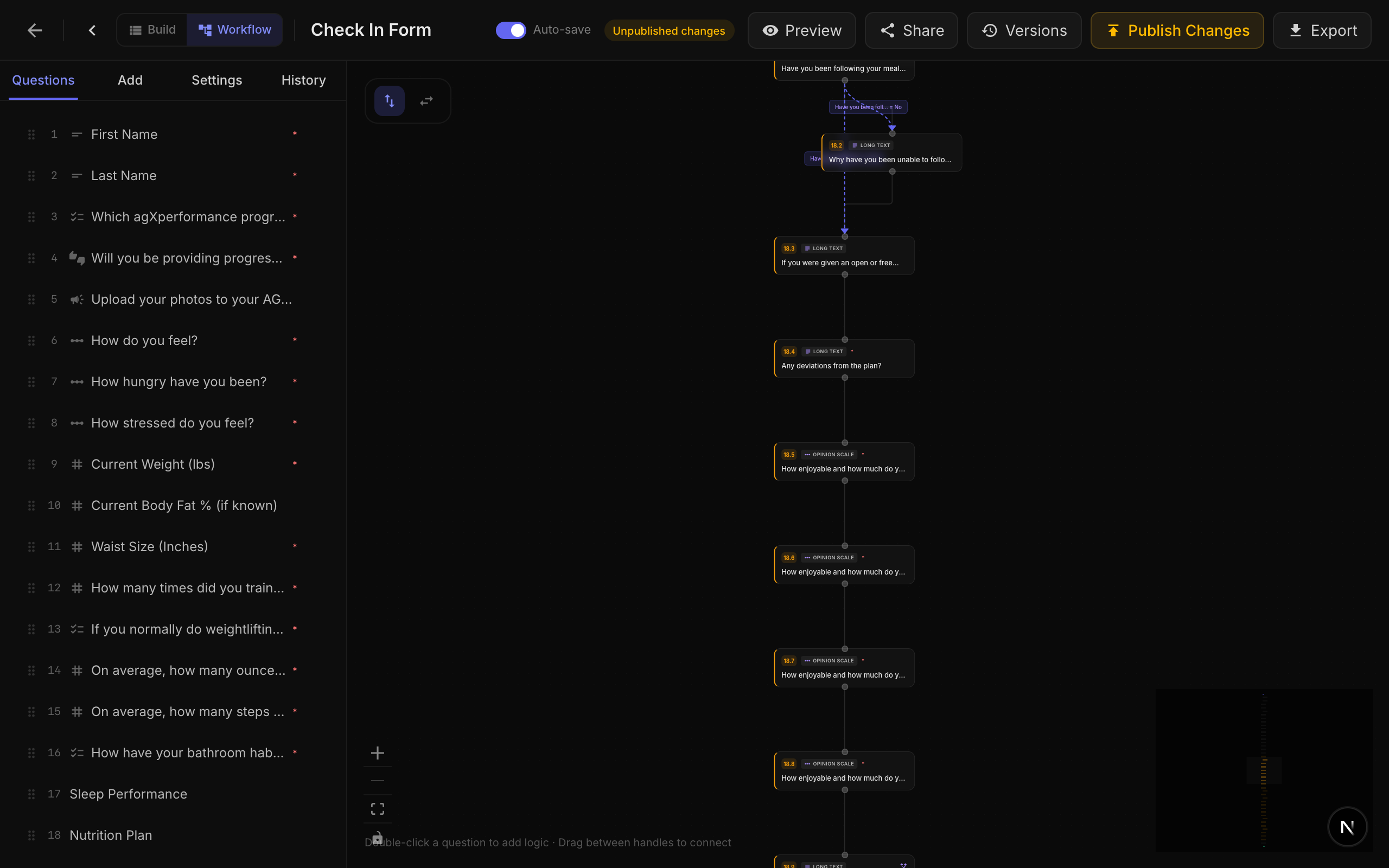
NueForm enthält einen visuellen Workflow-Editor, der die Logik deines Formulars als Flussdiagramm darstellt. Jede Frage ist ein Knoten, und Logiksprünge werden als Kanten zwischen den Knoten angezeigt. Der Workflow-Editor zeigt:
- Alle Fragen als Knoten in ihrer sequenziellen Reihenfolge.
- Logiksprung-Verbindungen als Pfeile zwischen den Knoten.
- Bedingungszusammenfassungen an jeder Kante (z. B. „Bewertung > 3").
- Zielbeschriftungen (Fragetitel oder „Ende").
Der Workflow-Editor ist eine visuelle Darstellung deiner Logiksprünge. Du kannst Logiksprünge direkt im Editor oder im Einstellungspanel der Frage hinzufügen, bearbeiten und entfernen.
Auswertung von Logiksprüngen in Gruppen
Wenn eine Frage in einer Fragengruppe steckt, funktionieren Logiksprünge an Unterfragen etwas anders:
- Ist das Ziel eine andere Unterfrage innerhalb derselben Gruppe, erfolgt die Navigation intern in der Gruppe.
- Ist das Ziel eine Frage außerhalb der Gruppe, wird die Gruppe verlassen, und das Formular navigiert auf oberster Ebene zur Zielfrage.
- Ist das Ziel
end, springt das Formular zur Übermittlung.
Best Practices
- Die Reihenfolge zählt: Logiksprünge werden von oben nach unten ausgewertet. Setze spezifischere Bedingungen vor allgemeinere.
- Habe immer einen Fallback: Trifft keine deiner Bedingungen zu, geht das Formular zur nächsten Frage weiter. Erwäge einen Auffang-Sprung am Ende, wenn du explizite Kontrolle willst.
- Teste gründlich: Nutze die Vorschaufunktion, um verschiedene Antwortpfade durch dein Formular zu testen.
- Nutze Beschriftungen: Gib deinen Logiksprüngen aussagekräftige Beschriftungen, damit der Workflow-Editor leicht verständlich bleibt.
- Halte es einfach: Komplexe verschachtelte Logik kann verwirrend sein. Erwäge Fragengruppen, um zusammengehörige Fragen mit eigener interner Logik zu organisieren.