
Überblick
Mit NueForm Teams arbeitest du mit Kolleginnen und Kollegen an Formularen zusammen. Erstelle ein Team, lade Mitglieder mit verschiedenen Berechtigungsstufen ein und verwaltet Formulare gemeinsam.
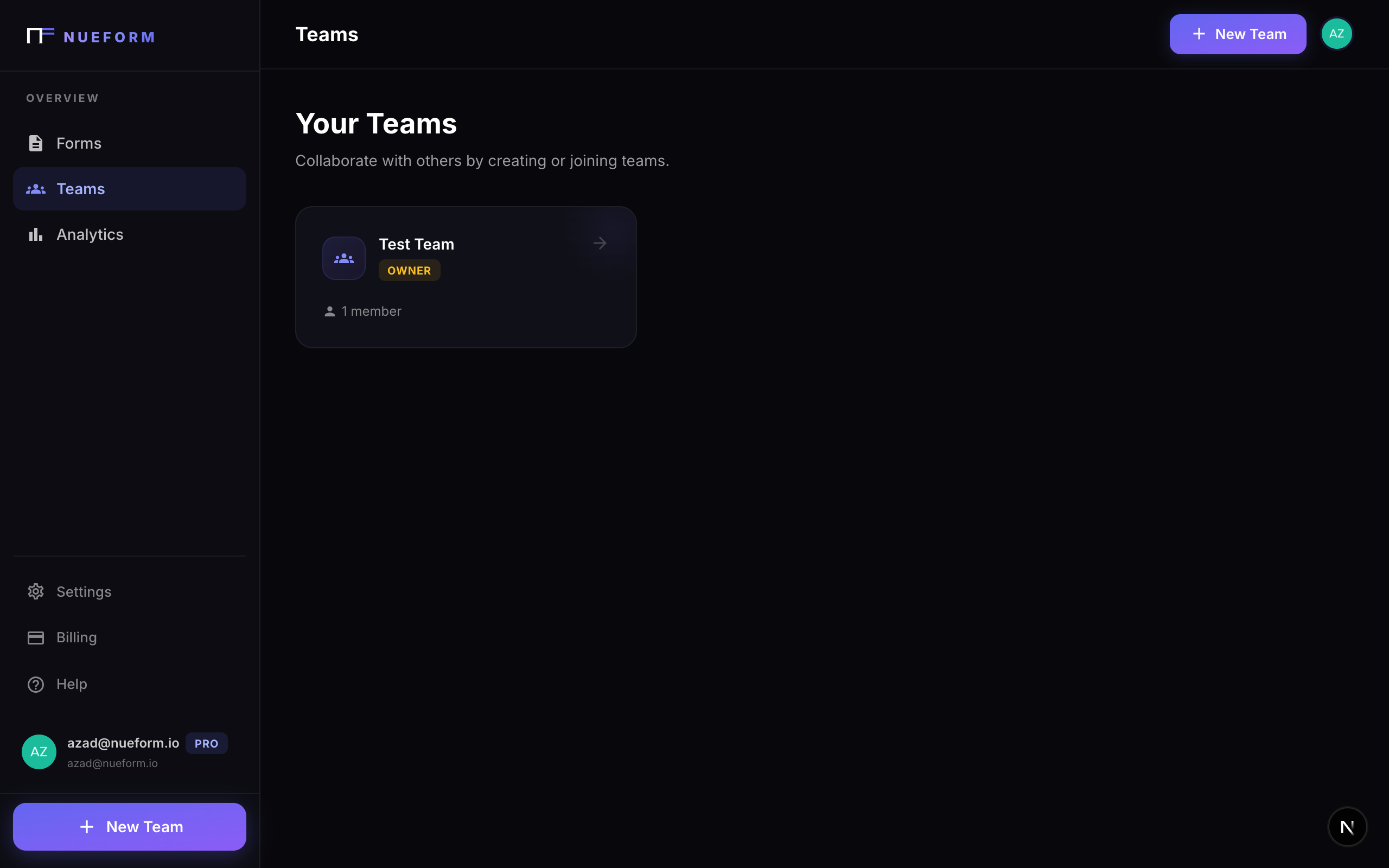
Ein Team erstellen
So erstellst du ein Team:
- Navigiere im Dashboard zum Bereich Teams.
- Klicke auf Team erstellen.
- Gib einen Teamnamen ein (z. B. „Marketing-Team").
- Ein eindeutiger Team-Slug wird automatisch aus dem Namen generiert.
- Klicke auf Erstellen.
Der Nutzer, der das Team erstellt, erhält automatisch die Rolle Eigentümer.
Team-Eigenschaften
| Eigenschaft | Beschreibung |
|---|---|
| Name | Der Anzeigename des Teams. |
| Slug | Ein eindeutiger, URL-freundlicher Bezeichner für das Team. Automatisch aus dem Namen generiert. |
| Eigentümer-ID | Der Nutzer, der das Team erstellt hat und dafür bezahlt. |
Rollen
NueForm unterstützt vier Teamrollen, jede mit unterschiedlichen Berechtigungsstufen:
| Rolle | Beschreibung | Berechtigungen |
|---|---|---|
| Eigentümer | Der Team-Ersteller. Nur ein Eigentümer pro Team. | Voller Zugriff auf alle Team-Einstellungen, Abrechnung, Mitglieder und Formulare. Kann das Team löschen. |
| Admin | Vertrauenswürdige Team-Manager. | Kann Mitglieder verwalten (einladen, entfernen, Rollen ändern), alle Team-Formulare erstellen, bearbeiten und veröffentlichen sowie Team-Einstellungen anpassen. Kann das Team nicht löschen und die Eigentümerschaft nicht übertragen. |
| Editor | Inhaltsersteller und Formular-Bauer. | Kann neue Formulare erstellen, bestehende Team-Formulare bearbeiten und Antworten ansehen. Kann Team-Formulare weder veröffentlichen noch ihre Veröffentlichung aufheben und sie auch nicht für Antworten öffnen oder schließen – das übernehmen Admins und Eigentümer (siehe Veröffentlichungsberechtigungen). Kann keine Teammitglieder oder Einstellungen verwalten. |
| Betrachter | Nur Lesezugriff. | Kann Team-Formulare und Antworten ansehen, aber keine Formulare erstellen, bearbeiten oder veröffentlichen. Kann keine Teammitglieder verwalten. |
Einladungen
Einladungen versenden
Team-Eigentümer und Admins können neue Mitglieder einladen:
- Navigiere zu den Einstellungen deines Teams.
- Klicke auf Mitglied einladen.
- Gib die E-Mail-Adresse der eingeladenen Person ein.
- Wähle eine Rolle (Standard: Editor).
- Klicke auf Einladung senden.
Einladungs-Eigenschaften
| Eigenschaft | Beschreibung |
|---|---|
| Die E-Mail-Adresse der eingeladenen Person. | |
| Rolle | Die Rolle, die beim Annehmen der Einladung zugewiesen wird. Standard: editor. |
| Eingeladen von | Der Nutzer, der die Einladung gesendet hat. |
| Token | Ein eindeutiges, sicheres Token für den Einladungslink. Nur Eigentümer und Admins können es sehen. |
| Läuft ab am | Wann die Einladung abläuft. |
| Status | Aktueller Status: pending, accepted oder expired. |
Einladungen annehmen
Wenn jemand in ein Team eingeladen wird:
- Die Person erhält eine E-Mail mit einem Einladungslink, der ein eindeutiges Token enthält.
- Ein Klick auf den Link führt sie zu NueForm.
- Hat sie bereits ein NueForm-Konto, wird sie dem Team hinzugefügt.
- Hat sie noch kein Konto, erstellt sie zuerst eines, danach wird die Einladung angewendet.
Teams mit SSO-Anmeldung. Nutzt dein Team das SSO deines Unternehmens und ist Auto-Join aus, ist die Einladung zugleich die Freigabe für die Anmeldung. Lade genau die E-Mail-Adresse ein, mit der das SSO deines Unternehmens die Person anmeldet. Den Link braucht sie nicht: Bei ihrer ersten SSO-Anmeldung tritt sie dem Team automatisch mit der Rolle aus der Einladung bei. Eine Einladung an eine andere Adresse — einen Alias oder eine private E-Mail — funktioniert dafür nicht. Unter Teilnehmer-Anmeldung erzwingen erfährst du, wie Auto-Join und SSO-Anmeldung zusammenspielen.
Ablauf von Einladungen
Einladungen laufen nach 7 Tagen ab. Abgelaufene Einladungen können nicht mehr angenommen und auch nicht erneut versendet werden: Ein Team-Eigentümer oder Admin erstellt stattdessen eine neue Einladung für dieselbe E-Mail-Adresse. Eine ausstehende Einladung belegt einen Platz im Plan des Team-Eigentümers, bis sie abläuft. Eine abgelaufene Einladung zählt sofort nicht mehr zu deinen Plätzen; bei Enterprise, wo Plätze über die enthaltenen hinaus berechnet werden, folgt deine Abrechnung innerhalb von etwa einer Stunde.
Team-Formulare
Team-Formulare erstellen
Wenn ein Mitglied mit Editor-Berechtigungen (oder höher) ein Formular erstellt, kann es dieses dem Team zuweisen:
- Persönliche Formulare gehören dem einzelnen Nutzer und sind nur für ihn sichtbar.
- Team-Formulare gehören dem Team und sind für alle Teammitglieder entsprechend ihrer Rolle sichtbar.
Formular-Eigentümerschaft
Jedes Formular hat sowohl eine userId (der Ersteller) als auch eine optionale teamId:
- Ist
teamIdgesetzt, gehört das Formular dem Team und unterliegt den Team-Berechtigungen. - Ist
teamIdnull, handelt es sich um ein persönliches Formular.
Zusammenarbeit
Alle Teammitglieder mit entsprechenden Berechtigungen können:
- Das Formular in der Formularliste des Teams sehen.
- Das Formular bearbeiten (Rolle Editor und höher).
- Änderungen veröffentlichen (Rolle Admin und höher – siehe Veröffentlichungsberechtigungen).
- Antworten ansehen (alle Rollen).
Änderungen jedes Teammitglieds werden im Änderungsprotokoll des Formulars erfasst — inklusive Nutzername und was geändert wurde. So entsteht ein vollständiger Prüfpfad, wer was verändert hat.
Mitglieder verwalten
Rollen ändern
Eigentümer und Admins können die Rolle eines Mitglieds ändern:
- Gehe zu den Team-Einstellungen.
- Suche das Mitglied in der Mitgliederliste.
- Wähle im Dropdown eine neue Rolle.
- Die Änderung wird sofort wirksam.
Mitglieder entfernen
Eigentümer und Admins können Mitglieder aus dem Team entfernen:
- Gehe zu den Team-Einstellungen.
- Suche das zu entfernende Mitglied.
- Klicke auf Entfernen.
- Das Mitglied verliert sofort den Zugriff auf alle Team-Formulare.
Wenn du ein Mitglied entfernst, werden auch seine offenen Einladungen storniert — eine alte Einladung kann ihm den Zugang also nicht zurückgeben.
Das Entfernen eines Mitglieds löscht keine Formulare, die es für das Team erstellt hat. Diese Formulare bleiben im Besitz des Teams und für andere Mitglieder zugänglich.
Team-Sitzplätze
Jedes Teammitglied — unabhängig von der Rolle — zählt zum Sitzplatzlimit deines Plans. Die Rolle Betrachter existiert weiterhin für Lesezugriff; sie wird nicht mehr anders abgerechnet als andere Rollen.
| Sitzplatztyp | Zählt zum Limit? | Kosten |
|---|---|---|
| Eigentümer | Ja (1 pro Team) | Inklusive |
| Admin | Ja | Inklusive bis zum Planlimit, danach 1 $/Monat (nur Enterprise) |
| Editor | Ja | Inklusive bis zum Planlimit, danach 1 $/Monat (nur Enterprise) |
| Betrachter | Ja | Inklusive bis zum Planlimit, danach 1 $/Monat (nur Enterprise) |
Pro-Pläne beinhalten 5 Teammitglieder und sind auf 5 begrenzt. Enterprise-Pläne beinhalten 5 Teammitglieder und erlauben unbegrenzt viele zusätzliche Sitzplätze für 1 $/Monat pro Sitzplatz.
Veröffentlichungsberechtigungen
Editoren können Formulare erstellen und bearbeiten, aber nur Admins und Eigentümer können Formulare veröffentlichen. Das schafft einen natürlichen Freigabe-Workflow:
- Ein Editor erstellt oder aktualisiert ein Formular im Builder.
- Der Editor bittet um Veröffentlichung, indem er einen Admin oder Eigentümer benachrichtigt.
- Ein Admin oder Eigentümer prüft das Formular und veröffentlicht es.
So durchlaufen alle veröffentlichten Formulare einen Review-Prozess, bevor sie live gehen. Editoren können ihre Änderungen jederzeit in der Vorschau ansehen, aber die öffentliche Version aktualisiert sich erst, wenn ein Admin oder Eigentümer veröffentlicht.
Dieselbe Regel gilt, wenn die Veröffentlichung eines Formulars aufgehoben oder das Formular für Antworten geöffnet oder geschlossen wird. Editoren sehen den Schalter Live / Geschlossen eines Formulars in der Formularliste und in seinem Dashboard, können ihn aber nicht umlegen, und die REST-API sowie der MCP-Server lehnen Veröffentlichungs- und Aufhebungsanfragen von Editoren ab.
Team-Branding
Teams in unterstützten Plänen können Branding-Standards auf Teamebene festlegen, die automatisch für alle neuen im Team erstellten Formulare gelten. Das sorgt für visuelle Konsistenz in deiner gesamten Organisation.
Branding-Optionen
- Logo: Lade ein Team-Logo hoch, das auf allen Team-Formularen erscheint.
- Farben: Lege Primär-, Hintergrund- und Textfarben fest.
- Schriftarten: Wähle eine Standard-Schriftfamilie aus Google Fonts.
- Footer: Füge eine eigene Footer-Nachricht oder Links hinzu.
Auflösungsreihenfolge des Brandings
Beim Rendern eines Formulars wird das Branding in dieser Reihenfolge aufgelöst:
- Überschreibungen auf Formularebene — Direkt am Formular gesetztes Branding hat Vorrang.
- Team-Branding — Existiert keine Überschreibung auf Formularebene, gelten die Team-Standards.
- Standards des Eigentümers — Ist kein Team-Branding gesetzt, gelten die persönlichen Standards des Formulareigentümers.
- Systemstandards — Das Standard-Styling von NueForm.
Team-Branding verwalten
Nur Admins und Eigentümer können das Team-Branding verwalten. Navigiere zu deinen Team-Einstellungen und wähle den Tab Branding, um Standards zu konfigurieren.
Um das Team-Branding auf die persönlichen Standards des Eigentümers zurückzusetzen, klicke in den Branding-Einstellungen auf Auf Standards zurücksetzen.
Eigene Team-Domains
Enterprise-Teams können eigene Domains und Subdomains für ihre Formulare konfigurieren und Teilnehmern so ein vollständig gebrandetes Erlebnis bieten.
Subdomains
Jedes Team in einem Bezahlplan kann eine Subdomain beanspruchen (z. B. yourteam.nueform.io). Alle Team-Formulare sind dann unter yourteam.nueform.io/form-slug erreichbar.
Eigene Domains
Enterprise-Teams können ihre eigene Domain verbinden (z. B. forms.yourcompany.com):
- Navigiere zu den Team-Einstellungen und wähle Domains.
- Gib deine eigene Domain ein.
- Füge die bereitgestellten DNS-Einträge (CNAME) bei deinem Domain-Registrar hinzu.
- Klicke auf Verifizieren, um die DNS-Propagierung zu bestätigen.
- SSL wird automatisch bereitgestellt, sobald die Verifizierung erfolgreich ist.
Gastzugang
Mit dem Gastzugang lädst du externe Mitwirkende zu bestimmten Formularen ein, ohne ihnen eine volle Teammitgliedschaft zu geben. Gäste können einzelne Formulare ansehen oder bearbeiten, ohne andere Team-Inhalte zu sehen.
Wie sich Gäste von Mitgliedern unterscheiden
| Teammitglieder | Gäste | |
|---|---|---|
| Zugriffsumfang | Alle Team-Formulare | Nur bestimmte Formulare |
| Zählen als Sitzplätze | Editoren/Admins ja | Nein |
| Sehen Team-Einstellungen | Je nach Rolle | Nein |
| Einblick in Abrechnung | Admins/Eigentümer | Nein |
Gast-Limits nach Plan
- Pro: Bis zu 10 Gast-Mitwirkende pro Team
- Enterprise: Bis zu 50 Gast-Mitwirkende pro Team
Gäste einladen
- Öffne ein Team-Formular im Builder.
- Klicke auf die Schaltfläche Teilen oder navigiere zu den Formulareinstellungen.
- Wähle Gast einladen.
- Gib die E-Mail des Gastes ein und wähle eine Berechtigungsstufe (Ansehen oder Bearbeiten).
- Der Gast erhält eine E-Mail-Einladung für den Zugriff auf dieses spezifische Formular.
Gäste entfernen
Admins und Eigentümer können Gäste jederzeit von einem Formular entfernen. Das Entfernen eines Gastes widerruft sofort seinen Zugriff auf dieses Formular.
Audit-Log
Teams im Enterprise-Plan haben Zugriff auf ein HIPAA-taugliches Audit-Log, das alle Teamaktivitäten erfasst. Das Audit-Log zeichnet jede bedeutsame Aktion im Team auf und liefert einen vollständigen Verlauf für Compliance- und Sicherheitszwecke.
Detaillierte Informationen zum Audit-Log findest du in der eigenen Anleitung zum Audit-Log.
Team-Abrechnung
Eigentümer und Admins haben Zugriff auf den Tab Abrechnung in den Team-Einstellungen, um das Team-Abonnement zu verwalten:
- Aktuellen Plan ansehen samt Sitzplatznutzung (genutzte vs. enthaltene Teammitglieder).
- Team-Plan upgraden oder downgraden.
- Zusätzliche Sitzplätze hinzufügen über das Kontingent des Plans hinaus (1 $/Monat pro zusätzlichem Sitzplatz bei Enterprise, unabhängig von der Rolle).
- Rechnungen ansehen und Zahlungsverlauf einsehen.
- Zahlungsmethode aktualisieren.
Jedes Teammitglied zählt als Sitzplatz — Eigentümer, Admins, Editoren und Betrachter gleichermaßen. Pro ist auf 5 enthaltene Sitzplätze begrenzt; Enterprise beinhaltet 5, mit 1 $/Monat pro zusätzlichem Sitzplatz (jede Rolle).
Team-Analytics
Der Tab Analytics in den Team-Einstellungen bietet eine aggregierte Sicht auf die Performance aller Team-Formulare:
- Gesamtantworten über alle Team-Formulare hinweg.
- Abschlussraten aufgeschlüsselt nach Formular.
- Antworttrends im Zeitverlauf.
- Top-Formulare nach Antwortanzahl und Abschlussrate.
- Aktivität der Teammitglieder — wer Formulare erstellt und bearbeitet hat.
Team-Analytics helfen Managern, die Gesamtperformance der Formulare zu verstehen, ohne jedes Formular einzeln prüfen zu müssen.
Telefonie-Berechtigungen
Teams mit Telefonie (KI-Telefonformulare) können den Zugriff auf Telefonfunktionen unabhängig von der Standard-Teamrolle steuern. Jedes Mitglied hat eine Telefonie-Zugriffsstufe, die bestimmt, welche Telefonoperationen es ausführen darf.
Telefonie-Zugriffsstufen
| Stufe | Beschreibung |
|---|---|
| Keine | Kein Telefonie-Zugriff. Kann Telefonnummern, Stimmen oder Anrufprotokolle weder sehen noch damit interagieren. |
| Beobachter | Kann Anrufprotokolle ansehen, Aufzeichnungen anhören sowie Telefonnummern und Team-Stimmen sehen. Kann keine Änderungen vornehmen. |
| Operator | Kann ausgehende Anrufe tätigen, Nummern mit Formularen verknüpfen/trennen und Kampagnen starten. Kann Nummern nicht bereitstellen oder freigeben. |
| Manager | Kann Nummern bereitstellen und freigeben, Kampagnen verwalten und Nummern pausieren/fortsetzen. Kann keine Team-Stimmen erstellen. |
| Vollzugriff | Vollständige Telefonie-Kontrolle, einschließlich Erstellen/Löschen von Team-Stimmen, Verwalten aller Nummern und Konfigurieren der Telefonie-Einstellungen. |
Standardzugriff nach Rolle
| Teamrolle | Standard-Telefonie-Zugriff |
|---|---|
| Eigentümer | Vollzugriff (immer) |
| Admin | Vollzugriff |
| Editor | Keine |
| Betrachter | Keine |
Admins können den Standard-Telefonie-Zugriff für jedes Mitglied überschreiben, indem sie in den Mitgliedseinstellungen eine andere Stufe auswählen.
Team-Stimmen
Team-Stimmen sind eigene KI-Stimmen, die im gesamten Team geteilt werden. Beim Bearbeiten eines Team-Formulars zeigt der Stimmwähler sowohl persönliche als auch Team-Stimmen:
- Persönliche Stimmen werden vom einzelnen Nutzer erstellt und gehören ihm.
- Team-Stimmen werden mit allen Teammitgliedern geteilt, die mindestens Beobachter-Telefonie-Zugriff haben.
Das Erstellen oder Löschen von Team-Stimmen erfordert die Telefonie-Berechtigung Vollzugriff.
Team-Telefonnummern
Telefonnummern können einem Team zugewiesen werden und stehen damit allen Teammitgliedern mit entsprechendem Telefonie-Zugriff zur Verfügung. Team-Nummern zeigen in den Telefonie-Einstellungen des Formular-Builders ein Team-Badge.
Pausierte Nummern werden visuell abgedunkelt und zeigen ein Pausiert-Badge. Pausierte Nummern können weder Anrufe tätigen noch empfangen, bis sie von einem Nutzer mit mindestens Manager-Telefonie-Zugriff fortgesetzt werden.
Best Practices
- Nutze die richtige Rolle: Vergib die minimal nötigen Berechtigungen. Verwende Betrachter für Stakeholder, die nur Ergebnisse sehen müssen, Editor für Formular-Bauer und Admin für Team-Manager.
- Wende das Prinzip der geringsten Rechte an: Gib neuen Mitgliedern standardmäßig Betrachter-Zugriff und befördere gezielt, wenn ihre Verantwortung wächst. Alle Sitzplätze werden identisch abgerechnet — die Rollenwahl bestimmt den Zugriffsumfang, nicht die Kosten.
- Richte Team-Branding ein: Konfiguriere Branding-Standards früh, damit alle neuen Formulare automatisch markenkonform sind.
- Nutze den Veröffentlichungs-Workflow: Lass Editoren Inhalte erstellen, während Admins prüfen und veröffentlichen — für gesicherte Qualität.
- Verfolge Änderungen: Nutze das Audit-Log (Enterprise), um nachzuvollziehen, wer Formulare wann geändert hat.
- Lade Gäste für externe Zusammenarbeit ein: Verwende Gastzugang statt voller Teammitgliedschaft für Auftragnehmer und Kunden.
- Organisiere mit Teams: Erstelle separate Teams für verschiedene Abteilungen oder Projekte, um Formulare geordnet und den Zugriff kontrolliert zu halten.