
Überblick
Mit NueForm baust du schöne, interaktive Formulare, die jeweils eine Frage auf einmal anzeigen. Diese Anleitung deckt alles ab — von deinem ersten Formular bis hin zur Konfiguration fortgeschrittener Einstellungen wie Quiz-Modi und inkrementeller Übermittlung.
Ein neues Formular erstellen
So erstellst du ein neues Formular:
- Navigiere im Dashboard zu Meine Formulare.
- Klicke auf die Schaltfläche Neues Formular.
- Wähle zwischen einem NueForm (Standardformular) und einem Fuse (kollaborative Echtzeit-Aktivität).
- Gib deinem Formular einen Titel und optional eine Beschreibung.
- Beginne, Fragen aus der Fragetyp-Palette hinzuzufügen.
Jedes Formular erhält automatisch einen eindeutigen Slug für seine öffentliche URL. Du kannst diesen Slug jederzeit in den Formulareinstellungen anpassen.
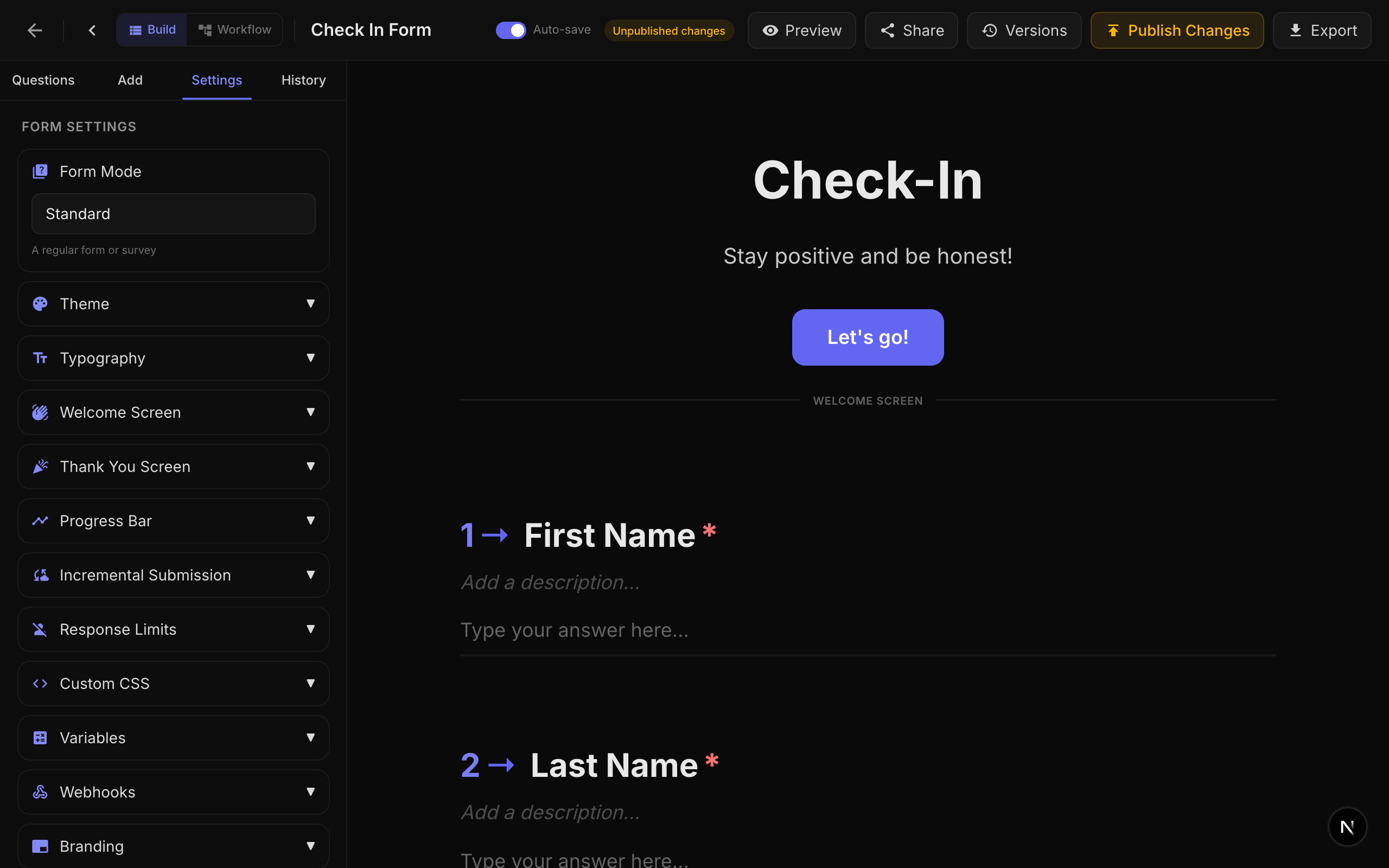
Formulareinstellungen
Grundeinstellungen
| Einstellung | Beschreibung | Standard |
|---|---|---|
| Titel | Der Titel des Formulars, angezeigt im Dashboard und optional auf dem Willkommensbildschirm. | Erforderlich |
| Beschreibung | Eine optionale Beschreibung für interne Zwecke. | Leer |
| Slug | Der URL-Pfad deines veröffentlichten Formulars (z. B. nueform.io/f/my-survey). Muss eindeutig sein. | Automatisch generiert |
| Fortschrittsbalken anzeigen | Zeigt einen Fortschrittsbalken, der angibt, wie weit die Teilnehmer fortgeschritten sind. | Aktiviert |
| Fragennavigation anzeigen | Zeigt die Auf-/Ab-Navigationspfeile und den Fragenzähler (z. B. 3 / 16) am unteren Rand von Formularen mit Einzelfragen-Ansicht. | Aktiviert |
| Auf eine Antwort begrenzen | Beschränkt jeden Besucher mittels browserbasierter Besucher-Identifikation auf eine einzige Übermittlung. | Deaktiviert |
| Inkrementelle Übermittlung | Speichert Teilantworten, während die Teilnehmer voranschreiten, sodass Daten auch dann erfasst werden, wenn sie das Formular abbrechen. | Deaktiviert |
| Fortsetzen erlauben | Teilnehmer können ein teilweise ausgefülltes Formular fortsetzen. Antworten werden nach jeder Frage in der Datenbank gespeichert, sodass sie dort weitermachen können, wo sie aufgehört haben — auf jedem Gerät, wenn sie angemeldet sind, oder im selben Browser, wenn sie anonym sind. | Aktiviert |
Fortsetzen erlauben
Wenn Fortsetzen erlauben aktiviert ist (der Standard), speichert NueForm den Fortschritt jedes Teilnehmers transparent in der Datenbank, während er das Formular durchläuft. Die Teilnehmer müssen dem Speichern selbst nicht zustimmen — es passiert einfach.
Was Teilnehmer sehen
- Fortsetzen-Modal beim Laden des Formulars. Wenn ein Teilnehmer zurückkehrt und teilweiser Fortschritt erkannt wird, erscheint ein blockierendes Modal mit der Frage „Dort weitermachen, wo du aufgehört hast?" und zwei Optionen:
- Fortsetzen — stellt die vorherigen Antworten wieder her und bringt den Teilnehmer zur nächsten unbeantworteten Frage.
- Neu beginnen — verwirft den gespeicherten Teilstand (nach einem Bestätigungsschritt) und startet einen ganz neuen Versuch.
- Fortschritt-speichern-Modal beim Laden des Formulars (geräteübergreifend). Wenn ein angemeldeter NueForm-Nutzer ein offenes Formular öffnet (eines, das keine Anmeldung erfordert), sieht er ein Modal mit dem Angebot „Speichere deinen Fortschritt in deinem Profil, damit du auf jedem Gerät fortsetzen kannst." Mit Fortschritt speichern wird die laufende Antwort mit seinem Konto verknüpft, sodass er von einem anderen Browser, Telefon oder Computer aus weitermachen kann. Mit Nein danke bleibt die Antwort anonym und nur an diesen Browser gebunden; die Abfrage wird für die nächsten 30 Tage unterdrückt.
Wo der Fortschritt gespeichert wird
| Teilnehmer | Speicherung | Geräteübergreifend? |
|---|---|---|
| Angemeldeter Nutzer (Anmeldung erforderlich) | Mit dem Konto des Nutzers in der Datenbank verknüpft. | Ja — Fortsetzen von jedem Gerät. |
| Angemeldeter Nutzer (offenes Formular, „Fortschritt speichern" akzeptiert) | Mit dem Konto des Nutzers in der Datenbank verknüpft. | Ja — Fortsetzen von jedem Gerät. |
| Angemeldeter Nutzer (offenes Formular, „Fortschritt speichern" abgelehnt) | Anonym, gebunden an die Besucher-ID des Browsers. | Nein — nur derselbe Browser. |
| Anonymer Teilnehmer | Gebunden an die Besucher-ID des Browsers (Cookie). | Nein — nur derselbe Browser. |
Das Fortsetzen ist serverseitig und standardmäßig aktiviert — das Löschen von Browser-Cookies löscht den gespeicherten Fortschritt eines angemeldeten Nutzers nicht mehr. Bei anonymen Teilnehmern ist der Fortschritt weiterhin an das Besucher-ID-Cookie gebunden, sodass das Löschen der Cookies sie von vorne beginnen lässt.
Wann du „Fortsetzen erlauben" deaktivieren solltest
Deaktiviere diese Einstellung nur für Einmal-Formulare, bei denen ein Teilstand nicht nützlich ist — zum Beispiel eine schnelle Umfrage, ein Formular im Kiosk-Modus oder eine einzelne „Daumen hoch / Daumen runter"-Abfrage. Die meisten längeren Formulare profitieren davon, sie aktiviert zu lassen.
Willkommensbildschirm
Der Willkommensbildschirm ist das Erste, was Teilnehmer sehen, wenn sie dein Formular öffnen. Konfiguriere ihn mit:
| Feld | Beschreibung | Standard |
|---|---|---|
| Willkommenstitel | Die Überschrift auf dem Willkommensbildschirm. Leer lassen, um den Willkommensbildschirm komplett zu überspringen. | Leer (kein Willkommensbildschirm) |
| Willkommensbeschreibung | Unterstützender Text unter dem Titel. Unterstützt Rich-Text-Formatierung. | Leer |
| Willkommens-Buttontext | Die Beschriftung der Schaltfläche, die das Formular startet. | „Start" |
Wenn du den Willkommenstitel leer lässt, springen Teilnehmer direkt zur ersten Frage. Das ist nützlich für eingebettete Formulare oder schnelle Umfragen.
Dankesbildschirm
Der Dankesbildschirm erscheint, nachdem ein Teilnehmer das Formular abgeschickt hat.
| Feld | Beschreibung | Standard |
|---|---|---|
| Dankestitel | Die Überschrift nach der Übermittlung. | „Danke!" |
| Dankesbeschreibung | Unterstützender Text unter dem Titel. Unterstützt Rich-Text-Formatierung und Variablenersetzung. | Leer |
Du kannst die {variableName}-Syntax in der Dankesbeschreibung verwenden, um personalisierte Inhalte basierend auf den Antworten der Teilnehmer anzuzeigen. Details findest du in der Anleitung zu Variablen.
Formularmodi
NueForm unterstützt vier verschiedene Formularmodi, jeder für einen anderen Zweck konzipiert. Der Modus wird auf Formularebene festgelegt und beeinflusst, wie Antworten bewertet werden und wie sich Endbildschirme verhalten.
Standardmodus
Der Standardmodus für Umfragen, Kontaktformulare, Feedback-Erfassung und jedes Formular, das keine Bewertung erfordert.
- Keine Punktevergabe oder Benotung.
- Antworten werden erfasst und unverändert angezeigt.
- Endbildschirme dienen rein der Anzeige.
Wissensquiz-Modus
Konzipiert für Quizze, Tests und Prüfungen, bei denen es richtige und falsche Antworten gibt.
- Für jede bewertbare Frage (Multiple Choice, Dropdown, Bildauswahl, Ja/Nein, Rechtliches, Meinungsskala, Bewertung) können richtige Antworten definiert werden.
- Für jede richtige Antwort wird eine Punktzahl für richtige Antworten (Standard: 1 Punkt) vergeben.
- Quiz-Feedback kann nach jeder Frage mit anpassbaren Nachrichten angezeigt werden.
- Die Endpunktzahl, die Anzahl der richtigen Antworten und die Gesamtzahl der bewertbaren Fragen werden berechnet und gespeichert.
Quiz-Einstellungen:
| Einstellung | Beschreibung | Standard |
|---|---|---|
| Richtige Antworten anzeigen | Zeigt nach jeder Frage sofortiges Feedback, ob die Antwort richtig oder falsch war. | Aktiviert |
| Feedback-Text bei richtiger Antwort | Eigene Nachricht, die bei einer richtigen Antwort angezeigt wird. Max. 100 Zeichen. | „Richtig!" |
| Feedback-Text bei falscher Antwort | Eigene Nachricht, die bei einer falschen Antwort angezeigt wird. Max. 100 Zeichen. | „Falsch!" |
Bewertungskonfiguration (pro Frage):
- Richtige Antworten (
correctAnswers): Ein Array von Auswahl-IDs, die die richtige Antwort bilden. Bei Fragen mit einer Antwort enthält es eine ID. Bei Mehrfachauswahl-Fragen müssen alle richtigen IDs ausgewählt sein. - Punktzahl für richtige Antwort (
correctAnswerScore): Punkte, die für eine richtige Antwort vergeben werden. Standard ist 1.
Lead-Qualifizierungs-Modus
Konzipiert für Lead-Scoring, Persönlichkeitstests und Formulare, bei denen verschiedene Antworten unterschiedliche Punktwerte haben.
- Jeder Auswahl in einer bewertbaren Frage wird ein Punktwert zugewiesen (
choiceScores). - Punkte summieren sich, während die Teilnehmer voranschreiten.
- Mehrere Endbildschirme können mit Punktebereichen konfiguriert werden, und die Teilnehmer werden basierend auf ihrer Gesamtpunktzahl zum passenden Endbildschirm geleitet.
Bewertungskonfiguration (pro Frage):
- Auswahl-Punktwerte (
choiceScores): Eine Zuordnung von Auswahl-ID zu Punktwert. Zum Beispiel:{ "choice_1": 10, "choice_2": 5, "choice_3": 0 }.
Endbildschirm-Konfiguration:
- Jede
end_screen-Frage kann einescoreRange-Eigenschaft mitmin- undmax-Werten haben. - Nach der Übermittlung ordnet das System die Gesamtpunktzahl dem passenden Endbildschirm zu.
Match-Quiz-Modus
Konzipiert für Persönlichkeitsquizze, Formulare im Stil von „Welcher Charakter bist du?" und ergebnisbasierte Auswertungen.
- Jede Auswahl wird einem oder mehreren Endbildschirm-Ergebnissen zugeordnet (
choiceOutcomes). - Während die Teilnehmer antworten, sammeln sich Zählungen für jedes Ergebnis an.
- Der Endbildschirm mit der höchsten Zählung wird angezeigt.
Bewertungskonfiguration (pro Frage):
- Auswahl-Ergebnisse (
choiceOutcomes): Eine Zuordnung von Auswahl-ID zu einem Array von Endbildschirm-Fragen-IDs. Zum Beispiel:{ "choice_1": ["end_screen_a", "end_screen_b"], "choice_2": ["end_screen_c"] }.
In allen Quiz-Modi nehmen nur bewertbare Fragetypen an der Bewertung teil: Multiple Choice, Dropdown, Bildauswahl, Ja/Nein, Rechtliches, Meinungsskala und Bewertung.
Endbildschirm-Fragen
In den Quiz-Modi (Wissen, Lead-Qualifizierung, Match) kannst du deinem Formular mehrere end_screen-Fragen hinzufügen. Diese fungieren als bedingte Abschlüsse:
- Wissensquiz: Der Endbildschirm wird basierend auf der Punktzahl der Teilnehmer ausgewählt.
- Lead-Qualifizierung: Jeder Endbildschirm hat eine
scoreRange(min/max), und der passende Bereich bestimmt, welcher Bildschirm angezeigt wird. - Match-Quiz: Jeder Endbildschirm sammelt Zählungen aus den Auswahl-Ergebnissen, und der mit der höchsten Zählung gewinnt.
Endbildschirm-Fragen werden in der Fragenliste platziert, aber während des Formularablaufs nicht angezeigt. Sie erscheinen nur am Ende und ersetzen den Standard-Dankesbildschirm.
Fragen hinzufügen
Fragen werden über die Fragetyp-Palette auf der linken Seite des Formular-Builders hinzugefügt. Fragen sind in Kategorien organisiert:
- Text: Kurzer Text, Langer Text, E-Mail, Telefon, Zahl, Website
- Auswahl: Multiple Choice, Dropdown, Bildauswahl, Ja/Nein
- Bewertung: Bewertung, Meinungsskala, Net Promoter Score
- Datum: Datum
- Medien: Datei-Upload, Zeichnung, Video-/Audioaufnahme, Signatur
- Layout: Statement, Willkommensbildschirm, Endbildschirm, Zusammenfassung, Antworten speichern, Fragengruppe, Multi-Fragen-Seite, Markdown
- Erweitert: Rechtliches/AGB, Ranking, Matrix, Zahlung, Kontaktinfo, Adresse
Detaillierte Dokumentation zu jedem Typ findest du im Abschnitt Fragetypen.
Frageeigenschaften
Jede Frage teilt einen Satz gemeinsamer Eigenschaften:
| Eigenschaft | Beschreibung |
|---|---|
| Titel | Der Fragetext, der den Teilnehmern angezeigt wird. Unterstützt Rich Text (fett, kursiv, unterstrichen, Links) und {variable}-Ersetzung. |
| Beschreibung | Optionaler Hilfetext unter dem Titel. Unterstützt Rich Text und Variablenersetzung. |
| Erforderlich | Ob die Teilnehmer diese Frage beantworten müssen, bevor sie fortfahren können. |
| Versteckt | Ob die Frage vor den Teilnehmern verborgen ist (nützlich für interne Logik). |
| Eigener Klassenname | Ein optionaler CSS-Klassenname, der auf den Fragecontainer angewendet wird — für eigenes Styling. |
| Fragennummer ausblenden | Entfernt das Fragennummer-Präfix (z. B. „1 ->") aus der Anzeige. |
| Übergang | Die Animation beim Übergang zu dieser Frage. Optionen: Vertikales Gleiten (Standard), Horizontales Gleiten, Diagonales Gleiten, Elastisches Federn, Durchzoomen, Hineindrehen. |
| Antwortvariable | Speichert die Antwort der Teilnehmer als benannte Variable zur Verwendung in der {variable}-Ersetzung in späteren Fragen. |
Medienanhänge
Jede Frage unterstützt optionale Medienanhänge. Du kannst jeder Frage Bilder, Videos, Icons oder QR-Codes hinzufügen.
Medientypen:
| Typ | Beschreibung |
|---|---|
| Bild | Lade ein Bild hoch oder gib eine externe URL an. Unterstützt Anpassungen von Helligkeit, Kontrast, Sättigung, Farbtonrotation und Unschärfe. |
| Video | Bette ein YouTube- oder Vimeo-Video ein — mit optionalen Einstellungen für Autoplay, Stummschaltung, Schleife und Steuerelemente. |
| Icon | Wähle aus Tausenden react-icons mit anpassbarer Farbe. |
| QR-Code | Generiere einen QR-Code aus einer URL-Vorlage, die {variable}-Ersetzung unterstützt. |
Layout-Optionen (Desktop):
| Layout | Beschreibung |
|---|---|
stack | Medien erscheinen über dem Frageinhalt (Standard). |
split-left | Medien links, Frage rechts, nebeneinander angeordnet. |
split-right | Medien rechts, Frage links. |
float-left | Medien fließen links vom Fragetext. |
float-right | Medien fließen rechts vom Fragetext. |
background | Medien erscheinen als Hintergrund hinter der Frage. |
fullscreen-fit | Medien füllen den Bildschirm unter Beibehaltung des Seitenverhältnisses. |
fullscreen-cover | Medien bedecken den gesamten Bildschirm und werden bei Bedarf zugeschnitten. |
Layout-Optionen (Mobil):
| Layout | Beschreibung |
|---|---|
stack | Medien erscheinen über der Frage (Standard). |
hidden | Medien werden auf Mobilgeräten ausgeblendet. |
background | Medien erscheinen als Hintergrund. |
fullscreen-fit | Medien füllen den Bildschirm unter Beibehaltung des Seitenverhältnisses. |
fullscreen-cover | Medien bedecken den gesamten Bildschirm. |
Bildanpassungen:
| Anpassung | Bereich | Standard |
|---|---|---|
| Helligkeit | -100 bis 100 | 0 |
| Kontrast | 0 bis 200 | 100 |
| Sättigung | 0 bis 200 | 100 |
| Farbtonrotation | 0 bis 360 Grad | 0 |
| Unschärfe | 0 bis 20 px | 0 |
Fokuspunkt: Lege einen Fokuspunkt fest (normalisierte Koordinaten 0–1), um zu steuern, welcher Teil des Bildes beim Zuschneiden sichtbar bleibt.
Zoom: Zoome in ein Bild hinein, das zum Füllen seines Containers zugeschnitten wird — 100 % bis 250 %, Standard 100 %. Der Zoom ist am Fokuspunkt verankert, beide arbeiten also zusammen: Der Fokuspunkt bestimmt, was hervorgehoben wird, der Zoom bestimmt, wie eng der Ausschnitt sitzt. Das Steuerelement erscheint nur dort, wo das Bild tatsächlich zugeschnitten wird — denn wenn das ganze Bild ohnehin sichtbar ist, gibt es nichts, wohin man hineinzoomen könnte.
Medienanzeige bei Auswahloptionen
Wenn du Medien an eine einzelne Auswahl anhängst — in einer Multiple Choice-Frage oder an eine Option in einer Fuse-Aktivität — legst du zusätzlich fest, wie sie auf dieser Auswahl dargestellt werden:
| Anzeige | Beschreibung |
|---|---|
| Vorschaubild | Ein kleines Bild neben dem Label der Auswahl. |
| Hintergrund (füllen) | Das Bild füllt die Fläche der Auswahl und wird dabei zugeschnitten. Am besten für Fotos, bei denen es nicht stört, wenn die Ränder wegfallen. |
| Hintergrund (einpassen) | Das Bild füllt die Fläche der Auswahl, bleibt dabei aber vollständig und wird mit Balken in der eigenen Hintergrundfarbe der Auswahl aufgefüllt. Am besten für breite Screenshots, Diagramme oder Logos, bei denen das Zuschneiden Inhalte abschneiden würde. |
Füllen und Einpassen unterscheiden sich nur, wenn Bild und Auswahl-Kachel unterschiedliche Formen haben. Ein breites Bild in einer eher quadratischen Kachel verliert beim Füllen rund 40 % seiner Breite; beim Einpassen bleibt es vollständig, und die Farbe der Auswahl ist darüber und darunter sichtbar.
Neu angehängte Medien werden bei Fuse-Aktivitäten im Umfrage-Stil und bei Tier-Listen standardmäßig als Hintergrund (einpassen) dargestellt, überall sonst als Vorschaubild. Wenn du die Anzeige einer bestehenden Auswahl änderst, wirkt sich das nie auf andere Auswahloptionen aus.
Slideshows
Du kannst mehrere Medienelemente an eine einzelne Frage anhängen, um eine Slideshow zu erstellen. Zu den Slideshow-Einstellungen gehören:
| Einstellung | Beschreibung | Standard |
|---|---|---|
| Dauer | Sekunden pro Folie. | 5 |
| Übergang | Animation zwischen den Folien: crossfade, slide, zoom, flip, ken-burns, blur-fade. | crossfade |
| Autoplay | Folien automatisch weiterschalten. | Aktiviert |
| Indikatoren anzeigen | Punktindikatoren unter der Slideshow anzeigen. | Aktiviert |
| Pfeile anzeigen | Zurück-/Weiter-Pfeile anzeigen. | Deaktiviert |
| Pause bei Hover | Autoplay pausieren, wenn der Nutzer mit der Maus über die Slideshow fährt. | Aktiviert |
Fragenreihenfolge
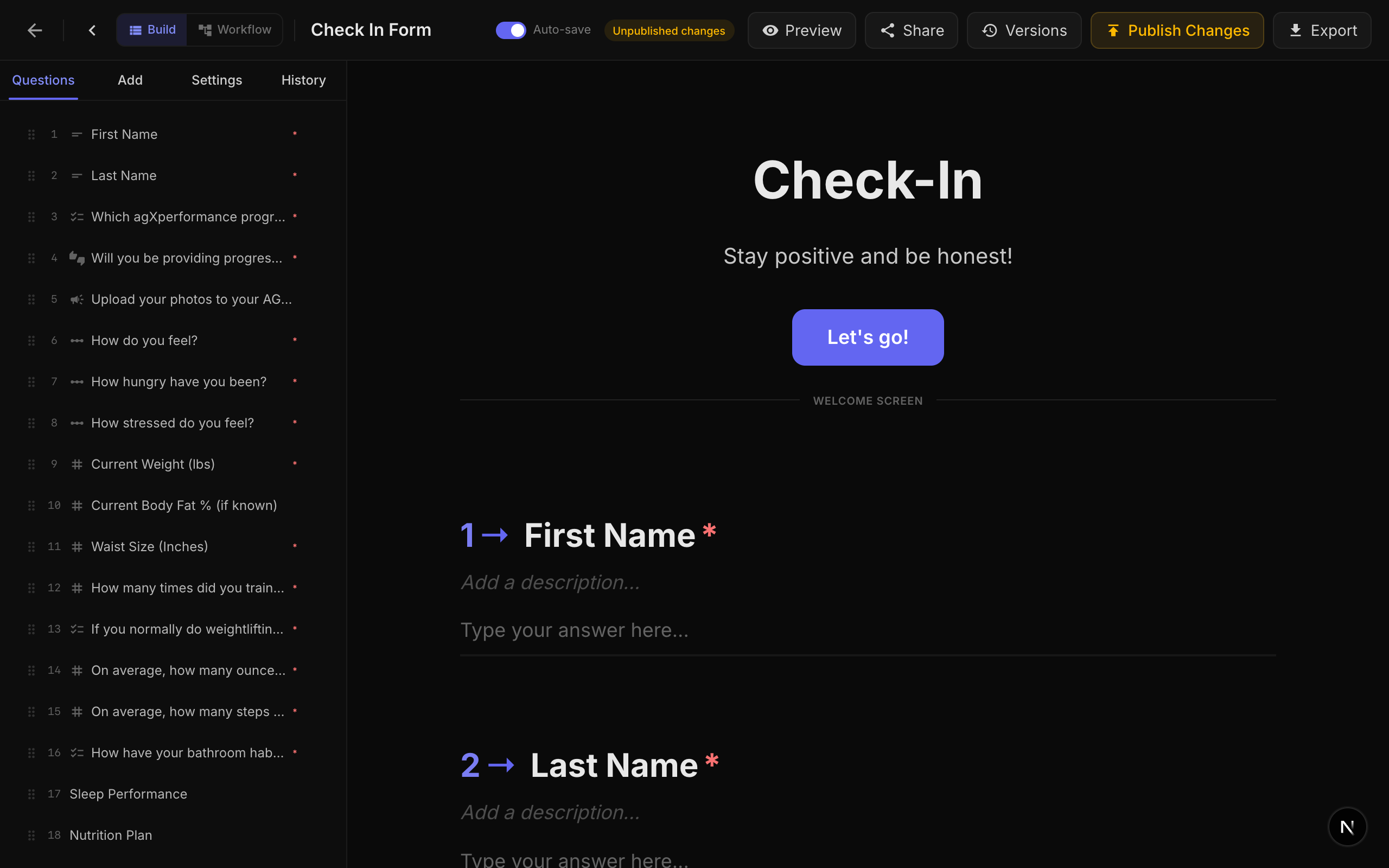
Fragen werden den Teilnehmern in der Reihenfolge angezeigt, in der sie im Builder erscheinen. Du kannst Fragen umsortieren, indem du sie im Fragen-Navigationspanel auf der linken Seite des Builders ziehst.
Speichern und Veröffentlichen
Formulare werden automatisch gespeichert, während du Änderungen vornimmst. Um ein Formular für Teilnehmer verfügbar zu machen, musst du es veröffentlichen. Details zum Veröffentlichungs-Workflow findest du in der Anleitung zum Veröffentlichen.