
Statement
Eine reine Anzeigefrage, die dem Teilnehmer Text zeigt, ohne eine Antwort zu verlangen. Nützlich für Anweisungen, Abschnittsübergänge oder informative Inhalte.
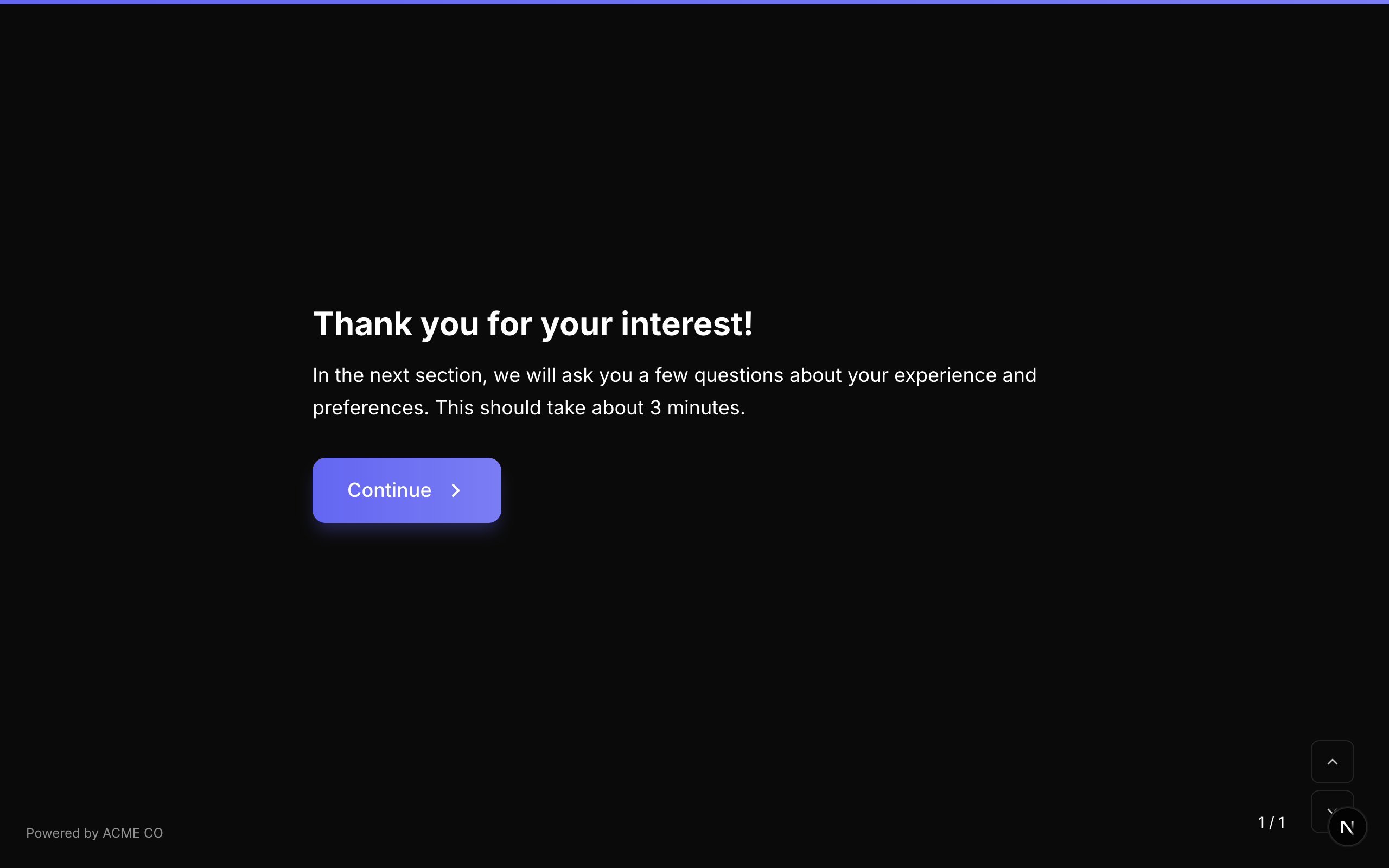
Typ-Bezeichner: statement
Eigenschaften
| Eigenschaft | Typ | Beschreibung | Standard |
|---|---|---|---|
buttonText | string | Der Text auf der Weiter-Schaltfläche. | „Continue" |
Verhalten
- Die Fragennummer wird bei Statements nicht angezeigt.
- Es wird kein Eingabefeld gezeigt.
- Der Teilnehmer klickt auf die Schaltfläche, um zur nächsten Frage zu gelangen.
- Statements sind nie „erforderlich", da es keine Antwort zu validieren gibt.
Logiksprung-Operatoren
equals, not_equals, is_answered, is_not_answered
Statements eignen sich hervorragend, um lange Formulare in Abschnitte zu unterteilen. Nutze sie, um vor einer Reihe zusammengehöriger Fragen Kontext oder Anweisungen zu geben.
Antwortformat
Statements erzeugen keine Antwort. Der Wert ist effektiv undefined.
Willkommensbildschirm
Ein Einstiegsbildschirm, der zu Beginn des Formulars vor allen Fragen angezeigt wird.
Typ-Bezeichner: welcome_screen
Eigenschaften
| Eigenschaft | Typ | Beschreibung | Standard |
|---|---|---|---|
buttonText | string | Der Text auf der Schaltfläche, die das Formular startet. | „Start" |
Verhalten
- Der Willkommensbildschirm wird vor Frage 1 angezeigt.
- Titel und Beschreibung unterstützen Rich Text und
{variable}-Ersetzung. - Ein Klick auf die Schaltfläche startet das Formular.
Willkommensbildschirme, die als Fragen in der Fragenliste hinzugefügt werden, funktionieren ähnlich wie die Willkommensbildschirm-Einstellungen auf Formularebene. Der Willkommensbildschirm auf Formularebene wird zuerst angezeigt; wenn du zusätzlich eine welcome_screen-Frage hinzufügst, erscheint sie an ihrer Position in der Fragenreihenfolge.
Antwortformat
Willkommensbildschirme erzeugen keine Antwort.
Endbildschirm
Ein Abschlussbildschirm, der nach dem Absenden des Formulars angezeigt wird. In Quiz-Modi können mehrere Endbildschirme mit bedingter Anzeige basierend auf der Punktzahl des Teilnehmers hinzugefügt werden.
Typ-Bezeichner: end_screen
Eigenschaften
| Eigenschaft | Typ | Beschreibung | Standard |
|---|---|---|---|
buttonText | string | Optionaler Schaltflächentext (z. B. „Quiz erneut starten"). | Keiner |
scoreRange | object | Für Quiz-Modi: der Punktebereich, der diesen Endbildschirm auslöst. | Keiner |
scoreRange.min | number | Minimale Punktzahl für die Anzeige dieses Endbildschirms (inklusive). | Keiner |
scoreRange.max | number | Maximale Punktzahl für die Anzeige dieses Endbildschirms (inklusive). | Keiner |
Verhalten im Standardmodus
Im Standardmodus ersetzt ein einzelner Endbildschirm den Standard-Dankesbildschirm. Sein Titel und seine Beschreibung werden nach der Übermittlung angezeigt.
Verhalten im Quiz-Modus
In Quiz-Modi können mehrere Endbildschirme definiert werden:
- Wissensquiz / Lead-Qualifizierung: Der Endbildschirm, dessen
scoreRangezur Gesamtpunktzahl des Teilnehmers passt, wird angezeigt. - Match-Quiz: Der Endbildschirm, der aus den Auswahl-Ergebnissen des Teilnehmers die meisten Zählungen gesammelt hat, wird angezeigt.
Endbildschirm-Fragen erscheinen in der Fragenliste, werden aber während des Formularablaufs nicht angezeigt. Sie werden erst nach der Übermittlung basierend auf der Bewertungslogik gerendert.
Antwortformat
Endbildschirme erzeugen keine Antwort.
Zusammenfassung
Ein Übersichtsbildschirm, der alle Antworten des Teilnehmers vor der endgültigen Übermittlung anzeigt. Der Teilnehmer kann seine Antworten prüfen und optional zurückgehen, um eine beliebige Frage zu bearbeiten.
Typ-Bezeichner: summary
Eigenschaften
| Eigenschaft | Typ | Beschreibung | Standard |
|---|---|---|---|
summaryLabel | string | Eigene Überschrift für den Zusammenfassungsabschnitt. | „Review your answers" |
summaryYesText | string | Beschriftung für die Bestätigen-/Absenden-Schaltfläche. | „Looks good, submit!" |
summaryNoText | string | Beschriftung für die Schaltfläche zum Zurückgehen und Bearbeiten. | „I want to change something" |
Verhalten
- Die Zusammenfassung zeigt alle beantworteten Fragen mit ihren Antworten.
- Jede Frage in der Zusammenfassung ist anklickbar, sodass der Teilnehmer zu dieser Frage zurückspringen und seine Antwort bearbeiten kann.
- Das Fragennummer-Präfix ist ausgeblendet.
- Zwei Schaltflächen werden angeboten: Bestätigen (Absenden) und Bearbeiten (Zurückgehen).
Abhängigkeiten
Die Zusammenfassungsfrage benötigt Zugriff auf alle Fragen und alle Antworten. Der Formular-Renderer übergibt diesem Feld die Props allQuestions, allAnswers, onGoToQuestion und onRestart.
Antwortformat
Die Zusammenfassungsfrage erzeugt keine eigene Antwort. Sie ist eine reine Anzeigekomponente.
Platziere die Zusammenfassungsfrage als letzte Frage in deinem Formular (vor etwaigen Endbildschirmen), um Teilnehmern vor dem Absenden eine Prüfmöglichkeit zu geben. Das ist besonders wertvoll bei langen Formularen oder Formularen mit Pflichtfeldern.
Fragengruppe
Gruppiert mehrere Unterfragen zu einem einzelnen Formularschritt. Die Unterfragen werden innerhalb der Gruppe nacheinander präsentiert, mit interner Navigation. So erstellst du Abschnitte zusammengehöriger Fragen, die im gesamten Formularablauf als eine Einheit funktionieren.
Typ-Bezeichner: question_group
Eigenschaften
| Eigenschaft | Typ | Beschreibung | Standard |
|---|---|---|---|
fields | FormQuestion[] | Ein Array von Unterfragen innerhalb der Gruppe. Jede Unterfrage ist ein vollständiges Frageobjekt mit eigenem Typ, Titel, Eigenschaften und Logiksprüngen. | [] |
Verhalten
- Die Gruppe erscheint als einzelner Schritt im Gesamtformular.
- Unterfragen werden nacheinander präsentiert, mit Vor-/Zurück-Navigation innerhalb der Gruppe.
- Jede Unterfrage kann eigene Logiksprünge haben. Wenn das Ziel eines Logiksprungs ist:
- Eine andere Unterfrage innerhalb der Gruppe: Die Navigation erfolgt intern.
- Eine Frage außerhalb der Gruppe: Die Gruppe wird verlassen, und die Navigation setzt auf oberster Ebene fort.
end: Das Formular springt zur Übermittlung.
- Die „Zurück"-Schaltfläche navigiert zuerst innerhalb der Gruppe. Befindet sich der Teilnehmer auf der ersten Unterfrage, verlässt „Zurück" die Gruppe und geht zur vorherigen Frage der obersten Ebene.
- Das Fragennummer-Präfix ist beim Gruppencontainer ausgeblendet.
Logik der Unterfragen
Logiksprünge an Unterfragen können Antworten anderer Unterfragen derselben Gruppe referenzieren — oder Antworten von Fragen der obersten Ebene außerhalb der Gruppe (über die flatAnswers-Map).
Variablenaktionen an Logiksprüngen von Unterfragen wirken auf denselben Variablenzustand wie das übergeordnete Formular.
Validierung
Jede Unterfrage innerhalb der Gruppe wird einzeln validiert. Der Teilnehmer muss jede erforderliche Unterfrage erfüllen, während er durch die Gruppe navigiert.
Unterfragen, die durch interne Logiksprünge übersprungen werden, werden nicht validiert (ihre Pflichtfeld-Bedingung entfällt).
Antwortformat
Die Antwort wird als object (Record<string, unknown>) gespeichert, das jede Unterfragen-ID ihrer Antwort zuordnet:
{
  "sub_q1": "John Smith",
  "sub_q2": "john@example.com",
  "sub_q3": 5
}
Fragengruppen sind ideal, um mehrteilige Fragen zu organisieren (z. B. einen Kontaktformular-Abschnitt oder einen Präferenzen-Abschnitt), während der Eine-Frage-nach-der-anderen-Ablauf innerhalb der Gruppe erhalten bleibt.
Multi-Fragen-Seite
Zeigt mehrere Fragen gleichzeitig auf einem einzigen Bildschirm. Anders als Fragengruppen (die jeweils eine Unterfrage zeigen) zeigen Multi-Fragen-Seiten alle ihre Unterfragen auf einmal.
Typ-Bezeichner: multi_question_page
Eigenschaften
| Eigenschaft | Typ | Beschreibung | Standard |
|---|---|---|---|
fields | FormQuestion[] | Ein Array von Unterfragen, die auf der Seite angezeigt werden. Jede Unterfrage ist ein vollständiges Frageobjekt. | [] |
Verhalten
- Alle Unterfragen werden auf einem einzigen Bildschirm gerendert.
- Der Teilnehmer füllt alle sichtbaren Fragen aus und klickt auf eine einzelne „OK"-Schaltfläche, um fortzufahren.
- Das Fragennummer-Präfix ist beim Container ausgeblendet.
- Logiksprünge an Unterfragen können die Navigation zu Fragen außerhalb der Multi-Fragen-Seite auslösen.
Validierung
Alle erforderlichen Unterfragen müssen beantwortet sein, bevor die Seite abgeschickt werden kann. Validierungsfehler werden inline neben der betreffenden Unterfrage angezeigt.
Antwortformat
Die Antwort wird als object (Record<string, unknown>) gespeichert, das jede Unterfragen-ID ihrer Antwort zuordnet:
{
  "sub_q1": "Jane Doe",
  "sub_q2": "jane@example.com",
  "sub_q3": "Engineering"
}
Multi-Fragen-Seiten sind nützlich, wenn du mehrere kurze, zusammengehörige Fragen hast, die der Teilnehmer schnell beantworten kann, ohne für jede einen eigenen Bildschirm zu brauchen. Das kann den Formularabschluss bei Gruppen einfacher Fragen deutlich beschleunigen.
Markdown
Ein reichhaltiger Inhaltsblock, der Markdown-Formatierung mit Inline-Formularfeldern unterstützt. Du kannst Texteingaben, Dropdowns und andere interaktive Elemente direkt in Markdown-Inhalte einbetten.
Typ-Bezeichner: markdown
Eigenschaften
| Eigenschaft | Typ | Beschreibung | Standard |
|---|---|---|---|
markdown | string | Der Markdown-Inhalts-String. Unterstützt Standard-Markdown-Formatierung plus Inline-Feld-Syntax. | "" |
Inline-Feld-Syntax
Bette Formularfelder mit doppelten geschweiften Klammern in dein Markdown ein:
{{type:label}}
Dabei ist type der Feldtyp und label die Anzeigebeschriftung des Feldes.
Verhalten
- Der Fragekopf (Titel und Beschreibung) ist bei Markdown-Fragen ausgeblendet. Der Markdown-Inhalt IST die Frage.
- Inline-Felder werden aus dem Markdown-Inhalt geparst und als interaktive Eingaben innerhalb des Textes gerendert.
- Der Teilnehmer füllt die Inline-Felder aus und übermittelt den gesamten Markdown-Block als eine Antwort.
HTML in Markdown
Markdown-Inhalt kann etwas rohes HTML enthalten, aber nur die Formatierungs-Tags, die auch ein Fragetitel erlaubt: <p>, <br>, <strong>, <em>, <u>, <s>, <a>, <ul>, <ol>, <li>, <code>, <span>, <sub> und <sup>. Sie behalten nur die Attribute href, target, rel, style und class (plus data-* und aria-*), und die Adresse eines Links muss http(s):, mailto:, tel: oder relativ sein.
- Jedes andere Tag wird entfernt, sein Text bleibt erhalten: Ein in HTML geschriebenes
<b>,<i>,<div>,<h1>,<img>oder<table>verliert seine Formatierung bzw. sein Element. Die Markdown-Syntax für Fett, Überschriften, Bilder und Tabellen ist davon nicht betroffen: Nutze sie stattdessen. <script>,<style>,<iframe>und andere eingebettete Inhalte wie<object>und<embed>, Formulare und ihre Steuerelemente (<form>,<input>,<button>,<select>,<textarea>),<svg>und<math>werden samt Inhalt entfernt.
Dieselben Regeln gelten für den Text von Fragen vom Typ Vertrag. HTML im Wert einer Variable wird in beiden nie dargestellt: Es erscheint genau so, wie es geschrieben ist (siehe Variablen).
Validierung
Jedes Inline-Feld folgt seinen eigenen Validierungsregeln entsprechend seinem Typ.
Antwortformat
Die Antwort wird als object (Record<string, unknown>) gespeichert, das jede Inline-Feld-Beschriftung ihrem Wert zuordnet.
Markdown-Fragen sind perfekt für Lückentext-Übungen, Formulare im Vertragsstil oder alle Inhalte, bei denen Formularfelder in formatierten Text eingestreut werden sollen.