
Datei-Upload
Erlaube Teilnehmern, Dateien von ihrem Gerät hochzuladen. Unterstützt konfigurierbare Dateityp-Beschränkungen und Größenlimits.
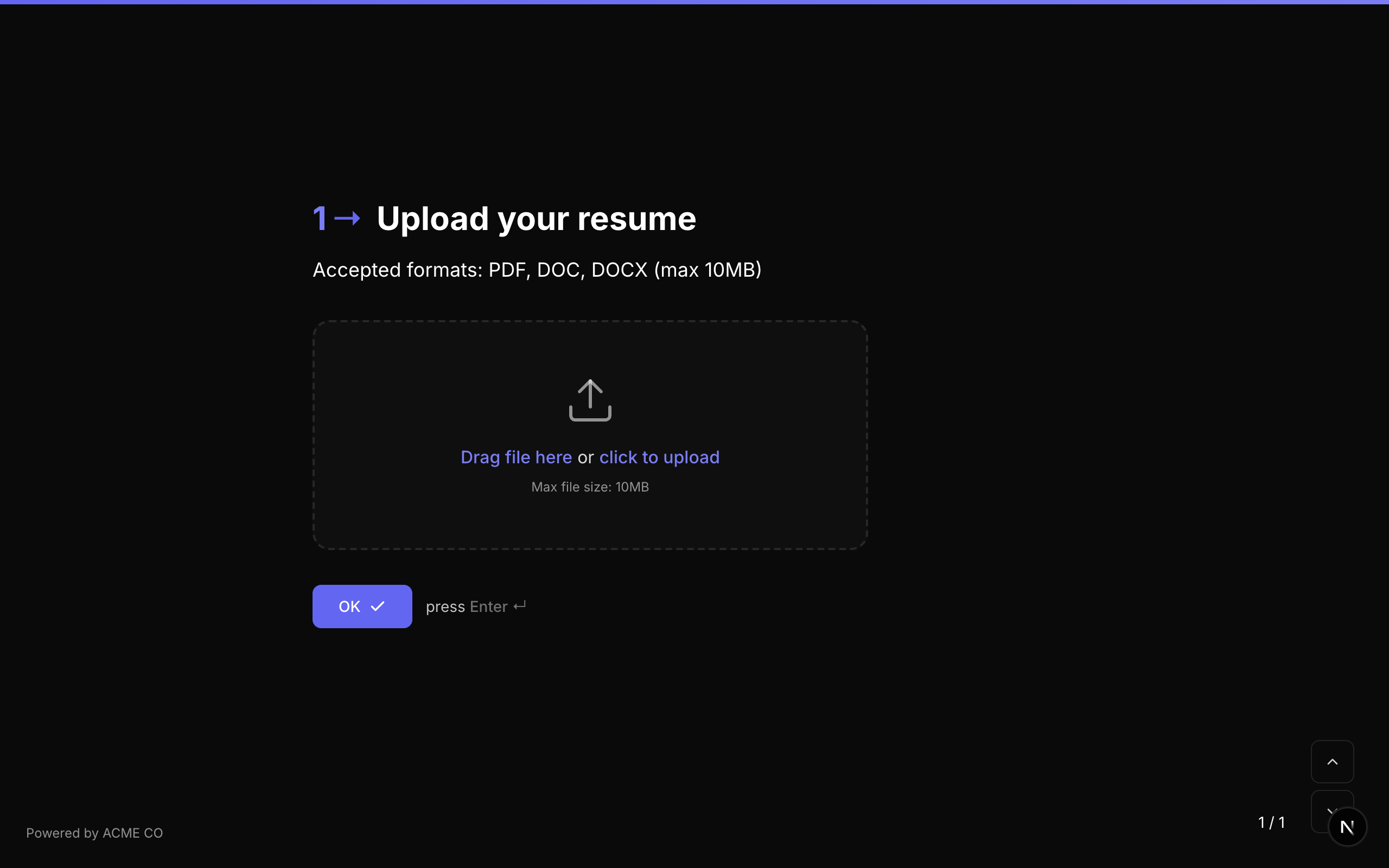
Typ-Bezeichner: file_upload
Eigenschaften
| Eigenschaft | Typ | Beschreibung | Standard |
|---|---|---|---|
choices | Choice[] | Bei Datei-Uploads gibt das label-Feld jeder Auswahl einen erlaubten MIME-Typ oder eine Dateiendung an (z. B. "application/pdf", "image/*"). Wenn leer, werden alle Dateitypen akzeptiert. | [] (alle Typen) |
max | number | Maximale Dateigröße in Megabyte (MB). | Keiner (Plattformlimit greift) |
Dateispeicherung
Hochgeladene Dateien werden im Vercel-Blob-Speicher abgelegt. Jeder Upload-Datensatz enthält:
| Feld | Beschreibung |
|---|---|
blobUrl | Die Vercel-Blob-Speicher-URL der Datei. |
originalName | Der ursprüngliche Dateiname des Nutzers (z. B. resume.pdf). |
uuidName | UUID-basierter Name im Blob-Speicher (z. B. a1b2c3d4.pdf). |
size | Dateigröße in Bytes. |
contentType | MIME-Typ (z. B. application/pdf, image/png). |
Speicher-Tracking
Der gesamte Dateispeicherverbrauch jedes Nutzers wird in Bytes erfasst (storageUsedBytes am User-Modell). Speicherlimits variieren je nach Plan-Stufe.
Validierung
Ist required auf true gesetzt, muss der Teilnehmer eine Datei hochladen, bevor er fortfahren kann.
Logiksprung-Operatoren
equals, not_equals, is_answered, is_not_answered
Antwortformat
Die Antwort wird als FileUploadValue-Objekt gespeichert:
{
  "fileId": "abc123",
  "originalName": "resume.pdf",
  "size": 245760,
  "contentType": "application/pdf",
  "downloadUrl": "/api/files/resume.pdf?id=abc123"
}
Datei-Uploads werden der Formular-ID und optional der Nutzer-ID zugeordnet. Teilnehmer-Uploads (anonym) haben userId auf null gesetzt, während Medien-Uploads im Builder (Bilder für Fragen) die Nutzer-ID gesetzt haben.
Zeichnung
Eine Freihand-Zeichenfläche, auf der Teilnehmer Kunstwerke, Diagramme oder Anmerkungen skizzieren können.
Typ-Bezeichner: drawing
Eigenschaften
| Eigenschaft | Typ | Beschreibung | Standard |
|---|---|---|---|
canvasSize | string | Die Größe der Zeichenfläche. Optionen: small, medium, large. | medium |
Zeichenflächengrößen
| Größe | Beschreibung |
|---|---|
small | Eine kompakte Fläche für einfache Skizzen oder Icons. |
medium | Eine Standardfläche für Diagramme und Illustrationen. |
large | Eine erweiterte Fläche für detaillierte Zeichnungen. |
Interaktion
- Die Zeichenfläche unterstützt Freihandzeichnen per Maus- oder Toucheingabe.
- Teilnehmer können zeichnen, radieren und ihre Arbeit rückgängig machen.
- Die fertige Zeichnung wird als Bilddatei exportiert.
Validierung
Ist required auf true gesetzt, muss der Teilnehmer eine Zeichnung erstellen, bevor er fortfahren kann.
Logiksprung-Operatoren
equals, not_equals, is_answered, is_not_answered
Antwortformat
Die Antwort wird als FileUploadValue-Objekt gespeichert (die Zeichnung wird als Bilddatei gesichert):
{
  "fileId": "def456",
  "originalName": "drawing.png",
  "size": 102400,
  "contentType": "image/png",
  "downloadUrl": "/api/files/drawing.png?id=def456"
}
Die Zeichnungsfrage zeigt keine separate „OK"-Schaltfläche. Teilnehmer übermitteln ihre Zeichnung über die Standard-Navigationselemente des Formulars.
Video-/Audioaufnahme
Erfasse Video- oder Audioantworten direkt im Browser des Teilnehmers über Kamera und Mikrofon des Geräts.
Typ-Bezeichner: recording
Eigenschaften
| Eigenschaft | Typ | Beschreibung | Standard |
|---|---|---|---|
recordingMode | string | Die Art der Aufnahme. Optionen: video, audio. | video |
maxDuration | number | Maximale Aufnahmedauer in Sekunden. | 120 (2 Minuten) |
Aufnahmemodi
| Modus | Beschreibung |
|---|---|
video | Nimmt Video und Audio über Kamera und Mikrofon des Geräts auf. |
audio | Nimmt nur Audio über das Mikrofon des Geräts auf. Keine Kamera nötig. |
Interaktion
- Der Teilnehmer klickt auf die Schaltfläche „Aufnahme starten".
- Der Browser fragt nach Kamera-/Mikrofonberechtigungen (falls noch nicht erteilt).
- Während der Aufnahme wird eine Live-Vorschau angezeigt.
- Der Teilnehmer klickt auf „Aufnahme beenden", um abzuschließen.
- Eine Vorschau der Aufnahme wird angezeigt.
- Der Teilnehmer kann neu aufnehmen oder fortfahren.
Browser-Anforderungen
- Erfordert einen modernen Browser mit Unterstützung der MediaRecorder-API.
- Der Teilnehmer muss Kamera- und/oder Mikrofonberechtigungen erteilen.
- Für die Medienerfassung ist HTTPS erforderlich (alle NueForm-URLs sind standardmäßig HTTPS).
Validierung
Ist required auf true gesetzt, muss der Teilnehmer eine Aufnahme abschließen, bevor er fortfahren kann.
Logiksprung-Operatoren
equals, not_equals, is_answered, is_not_answered
Antwortformat
Die Antwort wird als FileUploadValue-Objekt gespeichert:
{
  "fileId": "ghi789",
  "originalName": "recording.webm",
  "size": 524288,
  "contentType": "video/webm",
  "downloadUrl": "/api/files/recording.webm?id=ghi789"
}
Videoaufnahmen können große Dateien erzeugen. Setze eine vernünftige maxDuration, um die Dateigrößen im Rahmen zu halten. Eine 2-minütige Videoaufnahme in Standardqualität erzeugt typischerweise eine Datei zwischen 5 und 15 MB.
Signatur
Ein digitales Unterschriftenfeld, auf dem Teilnehmer ihre Unterschrift mit Maus, Stift oder Finger zeichnen können.
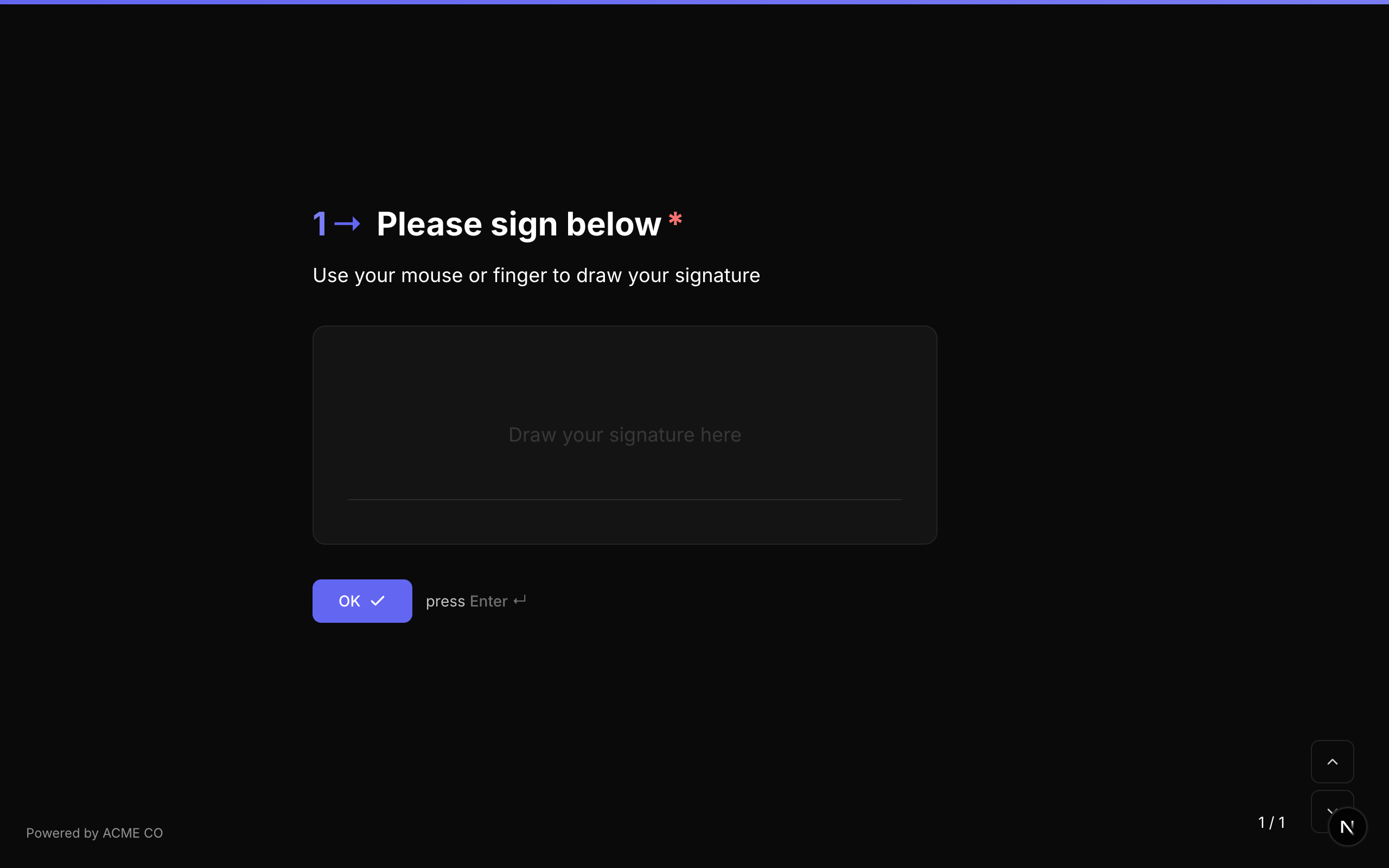
Typ-Bezeichner: signature
Eigenschaften
Der Signatur-Fragetyp hat über die gemeinsamen Frageeigenschaften hinaus keine zusätzlichen Eigenschaften.
Interaktion
- Ein Unterschriftenfeld mit leerer Fläche wird angezeigt.
- Der Teilnehmer zeichnet seine Unterschrift per Maus, Stift oder Toucheingabe.
- Eine „Löschen"-Schaltfläche steht zum Neustart bereit.
- Die Unterschrift wird als Vektorpfad oder Bild erfasst.
Validierung
Ist required auf true gesetzt, muss der Teilnehmer eine Unterschrift zeichnen, bevor er fortfahren kann.
Logiksprung-Operatoren
equals, not_equals, is_answered, is_not_answered
Antwortformat
Die Antwort wird als string gespeichert (typischerweise eine Data-URL oder ein base64-kodiertes Bild der Unterschrift).
Signaturen sind im Vergleich zu Zeichnungen und Aufnahmen leichtgewichtig. Sie werden typischerweise als SVG-Pfade oder kleine PNG-Bilder gespeichert, was Dateien deutlich unter 100 KB ergibt.
Medienanhänge an Medienfragen
Wie alle anderen Fragetypen unterstützen auch Medienerfassungsfragen Medienanhänge (Bilder, Videos, Icons, QR-Codes). So kannst du ein Beispiel oder eine Anleitung neben der Erfassungsoberfläche anzeigen. Zum Beispiel könntest du bei einer Signaturfrage ein Beispiel-Unterschriftenbild als Medium zeigen oder bei einer Datei-Upload-Frage einen QR-Code, der auf eine begleitende mobile Upload-Seite verlinkt.
Details zu Medienoptionen und Layout-Konfigurationen findest du in der Anleitung Formulare erstellen.